

この記事で分かること
- まとめるんで募集を作成する手順
- 回答者側の入力・修正方法
- 幹事が集計・共有・CSV保存する方法
こんな方におすすめ:初めてまとめるんを使う幹事・担当者
この記事のポイント
項目と締切を設定
LINEでURLを送信
自動集計とCSV保存
時間がない方へ|まずはこの3つ
- 募集作成ページで項目と締切を設定する
- 作成されたURLをLINEやメールで共有する
- 締切後に集計を確認し、必要ならCSVを保存する
最初に確認:管理できるブラウザについて
募集の管理情報は、募集を作成したブラウザに保存されます。端末変更、シークレットウィンドウの終了、ブラウザデータの削除後は、アカウントやパスワードで復旧できません。作成後は同じ端末・ブラウザを使い、必要な結果はCSVでも保存してください。
「まとめるん」は、注文数や金額だけでなく、出欠・希望・候補日を○・△・×で確認できる、登録不要の取りまとめサービスです。募集を作ってURLを送るだけで、回答が自動で一覧・集計されます。
この記事では、初めて利用する方に向けて、募集の作成から回答の確認までを画面付きで説明します。
この記事の目次 読みたいところから確認できます
まとめるんでできること
- 登録やアプリのインストールなしで募集を作成
- 募集URLをLINEやメールで共有
- 注文では数量を入力、出欠確認では○・△・×を選んで回答
- 数量・金額または○・△・×の人数を自動で集計
- 回答に任意のコメントを添付
- 回答内容とコメントの修正、募集内容の編集、CSVダウンロード
最初の募集で迷ったら:集めたい答えから選ぶ
「参加します」という返事が欲しいのか、「家族で3人」という数字が欲しいのかで、設定が変わります。トップのシーン別かんたん設定から、次のように選べます。
| 欲しい回答 | 選ぶ設定 | 入力例 |
|---|---|---|
| 家族単位の参加人数 | 出席人数確認 | 大人2人・子ども1人 |
| 開催が決まった会への参加可否 | 出欠確認 | ○参加・△未定・×不参加 |
| 商品別の注文個数 | 注文数確認 | 弁当2個・お茶0本 |
| 開催候補ごとの都合 | 候補日調整 | 候補日ごとに○・△・× |
| 企画案への賛否 | アンケート | ○賛成・△どちらでもない・×反対 |
数量方式と○△×方式は、1つの募集では併用できません。日程を決めてから家族人数を聞く場合は、用途を分けて募集を作ります。5つの設定と入力例も確認してください。
1. 募集を作る
募集作成ページを開き、最初に回答方法を選びます。注文数や金額を集める場合は「個数・金額を集計」、出欠・希望・候補日を確認する場合は「○△×で確認」を選んでください。その後、募集タイトル、説明、回答締切を入力します。
回答方法は募集ごとに選択します。
回答が集まった後に回答方法を変えると回答の意味が変わってしまうため、目的を決めてから募集を作成してください。
「個数・金額を集計」では、取りまとめたい商品や項目を入力します。金額も入力すると合計金額が自動計算され、人数や個数だけを集めたい場合は金額を空欄にできます。「○△×で確認」では、会議やイベントの開催日時、希望する候補など、回答してほしい日付・候補を項目として登録します。
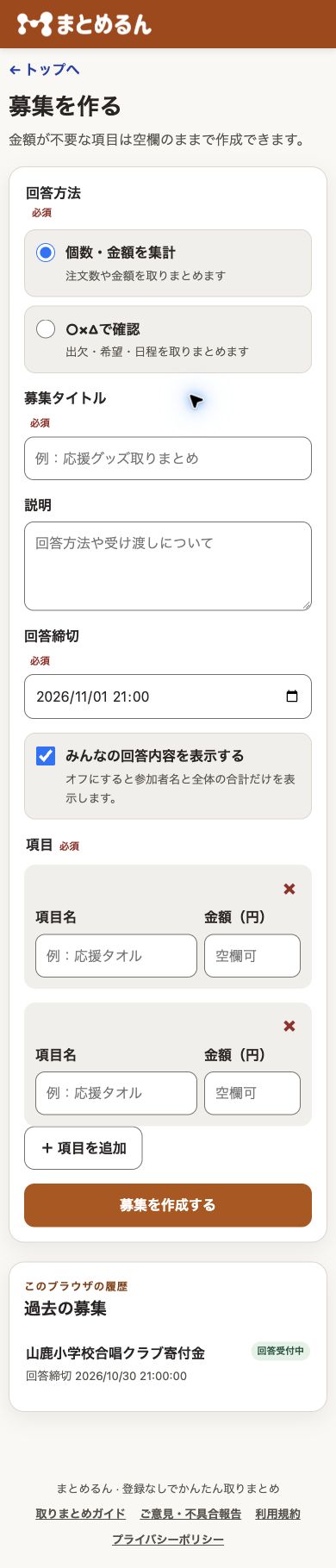
参加者同士に回答内容を見せたくない場合は、「みんなに回答内容を表示する」をオフにしてください。オフにしても、参加者名と、各項目の合計数量・合計金額または○・△・×の集計数は表示されます。
入力が終わったら「募集を作成する」を押します。
2. 募集URLを共有する
募集を作成すると、共有専用のURLが表示されます。「コピー」でURLをコピーするか、「LINEで共有」からそのまま送信できます。
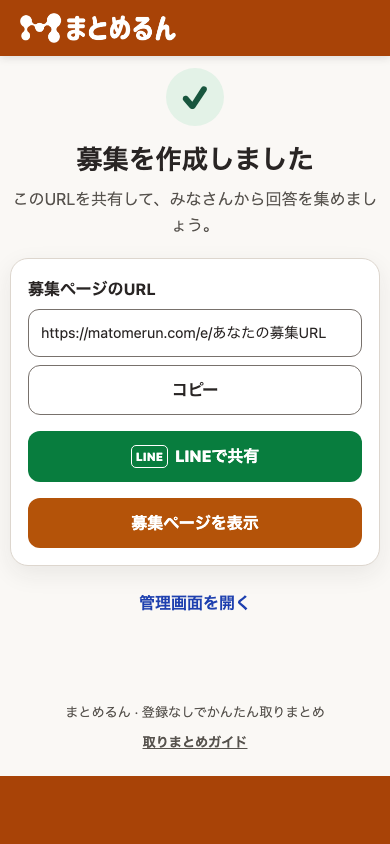
LINEで共有すると、回答する方にも分かりやすい簡単な操作案内が一緒に送られます。
大切なポイント:「募集内容・回答管理」ボタンが表示されるのは、募集を作成したブラウザです。幹事の方は、ブラウザの履歴やデータを削除しないようにしてください。
3. 参加者が募集ページを開く
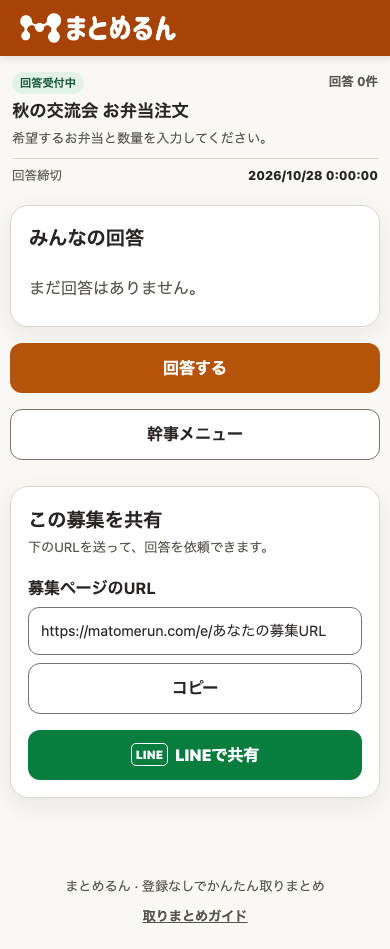
共有されたURLを開くと、募集タイトル、回答締切、現在の回答状況が表示されます。参加者は「回答する」を押します。
4. 名前と回答内容を入力する
「個数・金額を集計」の募集では、名前を入力し、希望する項目の数量を「+」「−」ボタンまたは数字入力で指定します。金額が設定されている項目は、小計と合計がその場で表示されます。
「○△×で確認」の募集では、名前を入力し、各日付・候補について「○ 参加」「△ 未定」「× 不参加」から1つを選びます。すべての項目を選んでから内容を確認してください。
どちらの回答方法でも、数量や選択だけでは伝えきれない補足がある場合は「コメント(任意)」へ入力できます。たとえば「受け取りは土曜日希望」「子ども分だけお願いします」などを添えられます。
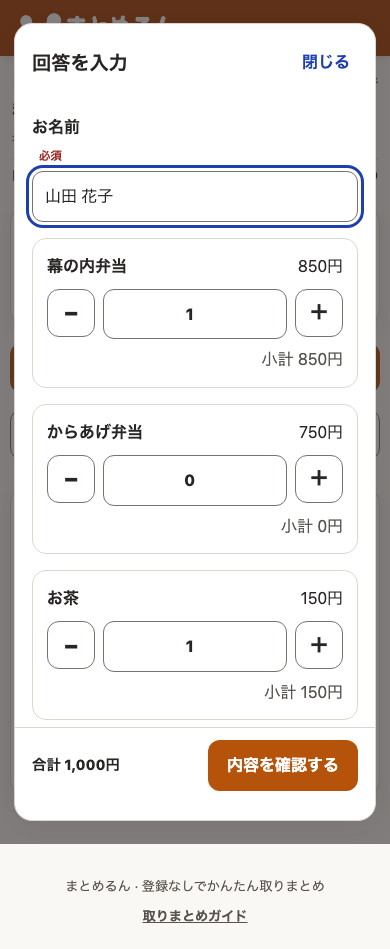
「内容を確認する」を押して入力内容を確認し、問題がなければ「この内容で回答する」を押します。
5. 回答結果を確認・修正する
回答が保存されると、「みんなの回答」に参加者ごとの内容が表示されます。個数・金額モードでは数量と金額、○△×モードでは各回答と項目ごとの○・△・×の人数を確認できます。
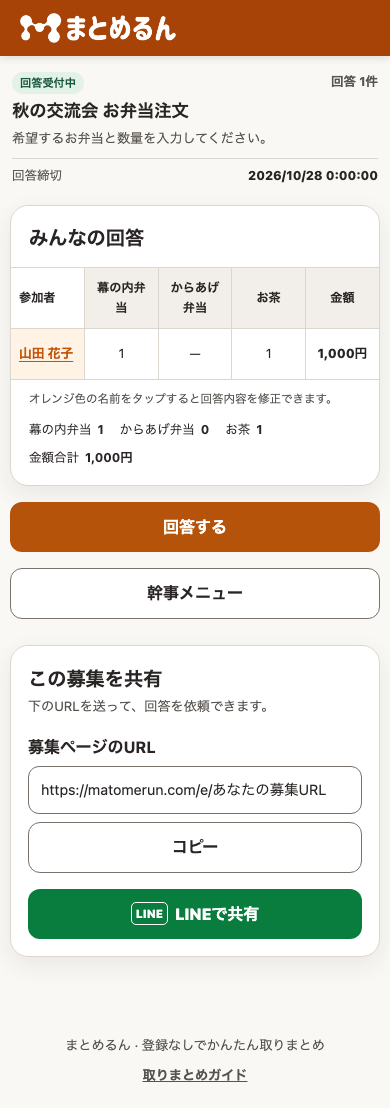
自分の名前はオレンジ色で表示されます。名前をタップすると、自分の回答内容とコメントを修正できます。同じブラウザで開いた場合に利用できます。
「みんなに回答内容を表示する」がオンの場合、コメントも回答内容と一緒に表示されます。オフの場合、コメントは一般の回答者には表示されず、募集を管理する幹事が「回答を確認・管理」から確認できます。
6. 「募集内容・回答管理」で募集を管理する
募集を作成したブラウザでは、公開ページに「募集内容・回答管理」が表示されます。
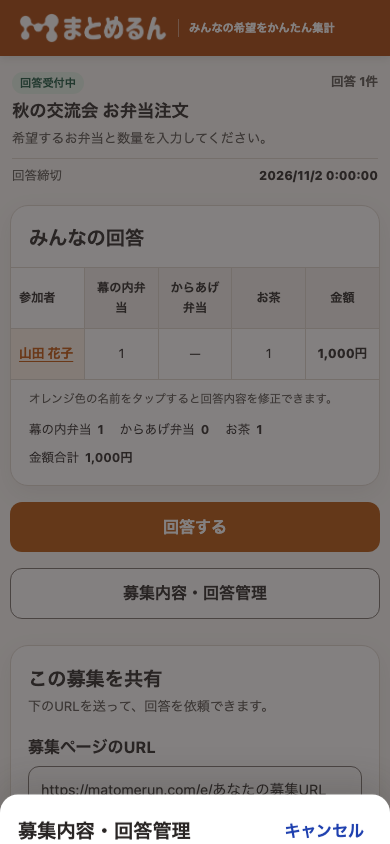
「募集内容・回答管理」では、次の操作ができます。
- 回答を確認・管理:回答内容や受取状況を確認・編集
- 募集内容を編集:タイトル、説明、締切、回答の表示設定を変更
- 集計結果をCSVダウンロード:UTF-8またはShift_JISで保存
- 募集を終了:新しい回答の受付を停止
- 募集を削除:募集と回答を削除
過去に作った募集をもう一度開く
募集作成ページの下部には「過去の募集」が表示されます。同じブラウザであれば、以前に作成・閲覧した募集へすぐアクセスできます。
困ったときは、ここを確認
- 管理メニューが見つからない:募集を作った端末・ブラウザで開いているか確認します。LINE内のブラウザとSafariなどは別のブラウザです。
- 自分の回答を直せない:回答したブラウザで開き直します。難しい場合は、新しく二重回答せず幹事へ修正を相談してください。
- 回答数と人数が合わない:1回答で家族数人分を入力できるためです。人数は「大人の人数」など各項目の合計で確認します。
- AIへ結果を渡したい:幹事の管理画面にある「AI用にコピー」を使います。CSVはPCで保存、対応するスマートフォンでは共有できます。
さっそく募集を作ってみましょう
登録は不要です。タイトル、締切、取りまとめたい項目を入力すれば、すぐに募集を始められます。