
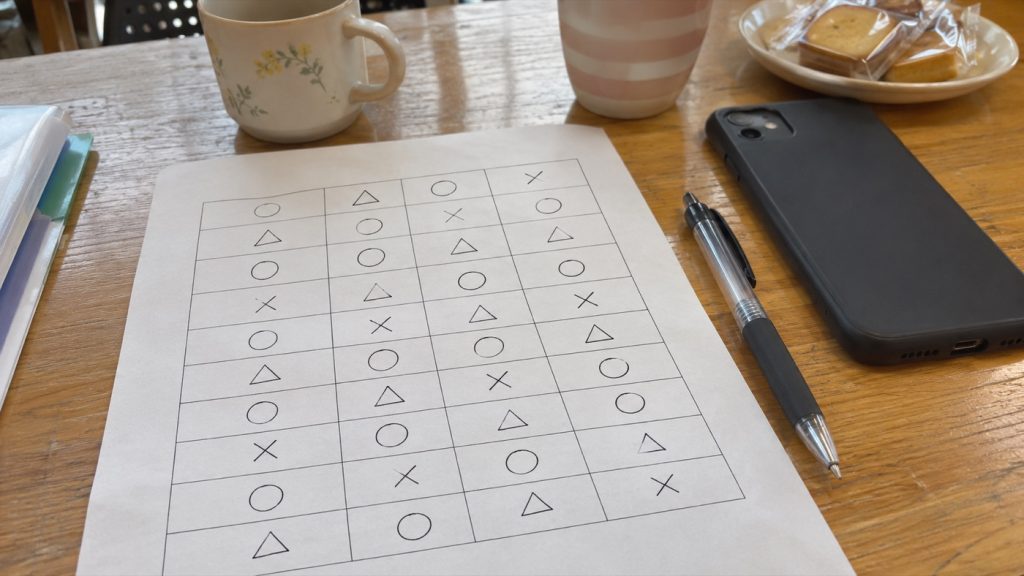
参加・未定・不参加をまとめて確認
まとめるんは、URLを共有して○△×の回答を集められる無料・登録不要の出欠確認ツールです。幹事が候補を作り、参加者が回答すると、候補ごとの人数を自動で集計します。
大人・子どもの人数を家族単位で入力してもらう場合は、数量入力を使います。家族の参加人数を集める方法をご覧ください。
○△×回答なら、出欠や候補日の確認がすぐまとまります
回答者は名前を入力し、各候補について○・△・×を選ぶだけ。幹事は項目ごとの人数を自動集計で確認できます。
参加できる・希望する
まだ決められない
参加できない・希望しない
この記事の目次 読みたいところから確認できます
○△×回答モードでできること
「○△×で確認」は、数量や金額ではなく、参加できるか、どの候補を希望するかを確認したいときに使う回答方法です。
- 会議、懇親会、保護者会などの出欠確認
- 複数の開催候補日から参加できる日を確認
- 係や当番、送迎などの協力可否を確認
- 複数案への希望や検討状況を確認
数量や金額を集める場合は、従来の「個数・金額を集計」を選んでください。
幹事側:○△×の募集を作る手順
- 募集作成ページを開きます。
- 回答方法で「○△×で確認」を選びます。
- 募集タイトル、説明、回答締切を入力します。
- 「日付・候補」に、回答してほしい開催日時や候補を1つずつ入力します。
- 回答内容の公開範囲を確認し、「募集を作成する」を押します。
- 表示されたURLをコピーするか、「LINEで共有」から回答者へ送ります。
項目の入力例
11月3日 10時から
11月4日 14時から
11月8日 18時から
回答者側:○・△・×で回答する手順
- 幹事から届いた募集URLを開き、「回答する」を押します。
- 名前を入力します。
- 各日付・候補について「○ 参加」「△ 未定」「× 不参加」から1つ選びます。
- 必要に応じて「コメント(任意)」へ、参加条件や連絡事項などの補足を入力します。
- 「内容を確認する」を押し、間違いがなければ回答を保存します。
回答後、同じブラウザで自分の名前をタップすると、○・△・×の回答とコメントを修正できます。△から○へ変わった場合などに利用してください。
○△×の意味は、質問ごとにそろえる
回答ボタンは共通でも、何を尋ねるかで記号の意味が変わります。募集の説明欄にルールを書き、参加者へ同じ意味で回答してもらいましょう。
| 用途 | 説明欄に書くルール | 集計後の確認 |
|---|---|---|
| 出欠確認 | ○参加・△未定・×不参加 | △の方がいつ確定できるか |
| 候補日調整 | ○参加可・△未定・×参加不可 | ○の人数と必須参加者の都合 |
| 賛否アンケート | ○賛成・△どちらでもない・×反対 | 各案の○△×をそれぞれ確認 |
例えば、10人の回答が○6人・△3人・×1人なら、参加確定は6人で、△3人は確認待ちです。「9人参加」とはしません。複数候補日の○を合計して、参加者の実人数とすることもできません。
賛否を複数案に答えてもらう方式なので、「必ずどれか1案だけを選ぶ」投票の制約を自動でかけるものではありません。用途に合う初期設定から始めると、説明を用意しやすくなります。
集計結果の見方
募集ページでは、候補ごとに○・△・×が何人いるか自動集計されます。回答内容を表示する設定では、誰がどの回答を選んだかも一覧で確認できます。
「募集内容・回答管理」の「回答を確認・管理」では、回答者の○・△・×を修正できます。CSVを出力すると、表計算ソフトでも回答を保存・確認できます。
回答を公開したくない場合
募集作成時に「みんなに回答内容を表示する」をオフにすると、個人ごとの詳しい回答とコメントは一般の回答者には公開されません。コメントは募集を管理する幹事が確認できます。ただし、回答者名と項目ごとの○・△・×の集計数は表示されます。共有URLは必要な人だけに送ってください。
使うときの注意点
- 募集を作成したブラウザに管理情報が保存されます。ブラウザのデータを削除しないでください。
- 回答が集まった募集では、回答方法を別のモードへ変更できません。
- 病歴、障害、健康状態など、慎重な取り扱いが必要な情報を必要以上に質問しないでください。
- 最終的な参加可否や急な変更は、必要に応じて幹事へ直接連絡してください。
よくある質問
△はどのようなときに使いますか?
予定がまだ確定していない場合や、条件によって参加できる場合に使います。確定後は自分の回答を修正できます。
複数の日を○にできますか?
できます。各日付・候補ごとに○・△・×を選択できます。
○△×と注文数を同じ募集で集められますか?
現在は1つの募集につき、どちらか1つの回答方法を選びます。出欠確認と商品注文の両方が必要な場合は、募集を2つに分けてください。
調整さんとの違いを知りたい方へ
「調整さんの代わりに使える無料・登録不要の出欠確認ツール」で、機能と向いている用途を比較しています。
次の出欠確認を、URLひとつで始めましょう