
この記事の目次 読みたいところから確認できます
「何を設定すればよい?」を減らすために
募集を作るとき、回答方法や項目を一から考えるのは迷いやすいものです。シーン別かんたん設定では、選んだ用途に合う初期設定とガイドを用意しました。人数を集めたいのに○△×を選んでしまう、といった迷いを減らせます。
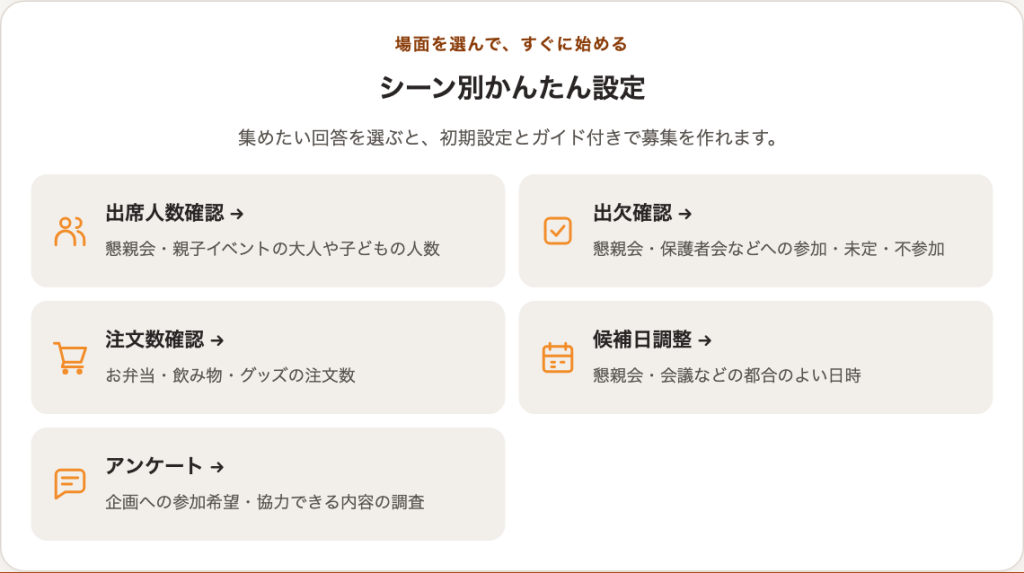
集めたい回答に合わせた5つの設定
出席人数確認
家族やグループごとの人数を集めたいときに。「大人の人数」「子どもの人数」の2項目を用意しています。欠席の方も名前を入力し、人数を両方0にして回答できます。参加人数は回答者数ではなく、項目ごとの合計で確認します。
出欠確認
開催が決まっている懇親会・会議・保護者会などの参加可否を集めたいときに。○参加・△未定・×不参加で回答する設定です。
注文数確認
お弁当・飲み物・グッズなどの注文を集めたいときに。実際の商品名と数量の単位を入力し、必要なら単価を設定します。注文しない方も、名前とすべて0の数量で回答できます。
候補日調整
開催日時を相談したいときに。実際の候補日時を項目に設定します。説明欄には「○参加可・△未定・×参加不可」の回答ルールを入力済みです。回答をもとに、取りまとめ担当者が開催日を決めます。
アンケート
企画や提案への意見を聞きたいときに。項目名を実際の案に変更して使います。説明欄には「○賛成・△どちらでもない・×反対」の回答ルールを用意しています。
出席人数確認と出欠確認、どちらを選ぶ?
「何人来るか」なら出席人数確認、「参加できるか」なら出欠確認です。親1人が家族全員の分を答える場合は、人数を入力できる設定を選びます。
- 大人2人・子ども1人と答えてほしい → 出席人数確認
- 各自が参加・未定・不参加を答える → 出欠確認
- いつ開催するか相談中 → 候補日調整
- 弁当を2個など、必要な品数を聞く → 注文数確認
- 提案ごとに賛否を聞く → アンケート
アンケートは各案に○△×を付ける簡易的な方式です。回答によって次の質問を変える複雑なフォームや、無記名投票を行う機能ではありません。氏名を入力する回答方式であることを、配布前に確認してください。
シーンを選んでも募集はまだ公開されません。実際の日時・商品名・対象者に書き換え、グレーの入力例ではなく入力済みの値を確認してから作成します。詳しい操作は画像付きの使い方をご覧ください。
使い方は3ステップ
- トップ画面から用途を選ぶ
「シーン別かんたん設定」で、集めたい回答を選びます。 - 募集内容を自分の用途に合わせる
設定ガイドを確認し、募集タイトル・説明欄・項目名を変更します。日時・場所・締切など、実際の内容を入力してください。グレーの入力例は保存されません。 - 募集を作成してURLを送る
内容を確認して募集を作成し、LINEなどで回答URLを共有します。
0の回答で「未回答」と区別できます
「個数・金額を集計」では、すべての数量が0でも回答を保存できます。注文不要・参加人数0の方にも回答してもらえば、回答者名から未回答と区別できます。「注文なし」や「欠席」の専用項目に1を入れてもらう必要はありません。
シーン別かんたん設定は、新しく募集を作るときの初期設定です。すでに作成済みの募集や回答は自動で変更されません。