

目的に合う回答方法を選びましょう
紙の申込数や注文数を置き換える場合は「個数・金額を集計」、出欠・希望日・候補の確認を置き換える場合は「○△×で確認」を選びます。元の用紙で何を回答していたかに合わせて選ぶのがポイントです。
この記事で分かること
- 紙の回覧・集計をオンラインへ移す10の手順
- 移行前に決めておきたい運用ルール
- 紙とオンラインを併用する際の注意点
こんな方におすすめ:町内会・学校・団体で紙の回覧や申込書を集計している担当者
この記事のポイント
回答を一か所に集約
数量と金額を自動計算
段階的な進め方を確認
時間がない方へ|まずはこの3つ
- 現在の用紙から集計に必要な項目だけを抜き出す
- 最初の1〜2回は紙・オンライン・代理入力を併用する
- 回答方法を一本化してからCSVを正式記録にする
オンライン化を急がない方がよいケース:スマートフォンを使えない方が多い、代理入力する担当者が決まっていない、紙とオンラインのどちらを正式回答とするか合意できていない場合は、まず小さな募集で試してください。
町内会、学校、サークル、職場などで使われる回覧板や紙の申込書は、誰でも内容を確認しやすい一方、配布・回収・転記・集計に時間がかかります。紙が途中で止まったり、読みにくい文字を確認したり、集計表へ転記するときに間違えたりすることもあります。
オンライン化は、紙をすべて廃止することではありません。まずは集計が大変な部分だけをオンラインへ移し、必要な方には紙や代理入力を残すと、無理なく移行できます。
この記事の目次 読みたいところから確認できます
- 電子回覧板の配信と、申込・人数の集計を分けて考える
- 紙の集計で起こりやすい問題
- オンライン化する範囲を決める
- 1. 現在の紙を見ながら回答項目を整理する
- 2. まとめるんで募集を作る
- 3. 説明欄に回答ルールを書く
- 4. 募集URLをLINEやメールで送る
- 5. デジタルが苦手な方には代理入力を用意する
- 6. 参加者は登録なしで回答する
- 7. 最初は紙とオンラインを併用する
- 8. 回答状況を確認して未回答者へ連絡する
- 9. 回答変更のルールを決める
- 10. 締切後はCSVを保存・印刷する
- オンライン化するときの個人情報への配慮
- 移行前のチェックリスト
- 紙とオンラインで二重に届いた回答の扱い
- 小さな募集からオンライン化を始めましょう
- あわせて読みたい取りまとめのヒント
電子回覧板の配信と、申込・人数の集計を分けて考える
回覧板の電子化には「お知らせを届ける」と「住民から回答を集める」という別の仕事があります。まとめるんが担うのは後者です。配信先名簿の管理や、全世帯が読んだことの確認を代行する電子回覧板専用サービスではありません。
| 必要なこと | 検討する方法 |
|---|---|
| お知らせを配る | 紙・LINE・メール・電子回覧板サービス |
| 祭りの参加人数や弁当数を集計 | 数量を入力できる募集ページ |
| 各世帯へ届いたか・読んだかを管理 | 専用サービスの既読・配信管理機能を確認 |
| スマホを使わない世帯の回答 | 紙や電話で受け、担当者が本人確認のうえ入力 |
地域全体で導入する際の検討材料には、札幌市の電子回覧板導入の手引きもあります。本記事は、紙に書いていた人数・申込数をオンラインで集計する手順に絞って説明します。
紙の集計で起こりやすい問題
- 回覧板がどこで止まっているか分からない
- 締切までに全員へ回らない
- 未記入と不参加の区別がつかない
- 手書き文字や数量を読み間違える
- 集計表への転記で漏れや二重入力が起きる
- 回答後の変更が紙と集計表の両方へ反映されない
- 過去の用紙や集計結果を探すのに時間がかかる
オンライン化すると、回答が1か所に集まり、数量や金額も自動で合計できます。
オンライン化する範囲を決める
最初からすべての連絡をオンライン化する必要はありません。次のように役割を分けると始めやすくなります。
- 紙や掲示板:行事の概要やオンライン回答があることを案内
- LINE・メール:募集URLと締切を送信
- まとめるん:名前、参加人数、注文数量などの回答と集計
- CSV:確定した結果の保存や印刷
1. 現在の紙を見ながら回答項目を整理する
これまで使っていた回覧板や申込用紙を確認し、「幹事が集計に必要な項目」だけを抜き出します。
例えば、秋祭りの参加確認なら次のように整理できます。
- 大人の参加人数
- 子どもの参加人数
- 必要なお弁当の数量
- お茶の数量
住所、電話番号、健康情報など、集計に不要な個人情報は入力項目にしないようにします。
2. まとめるんで募集を作る
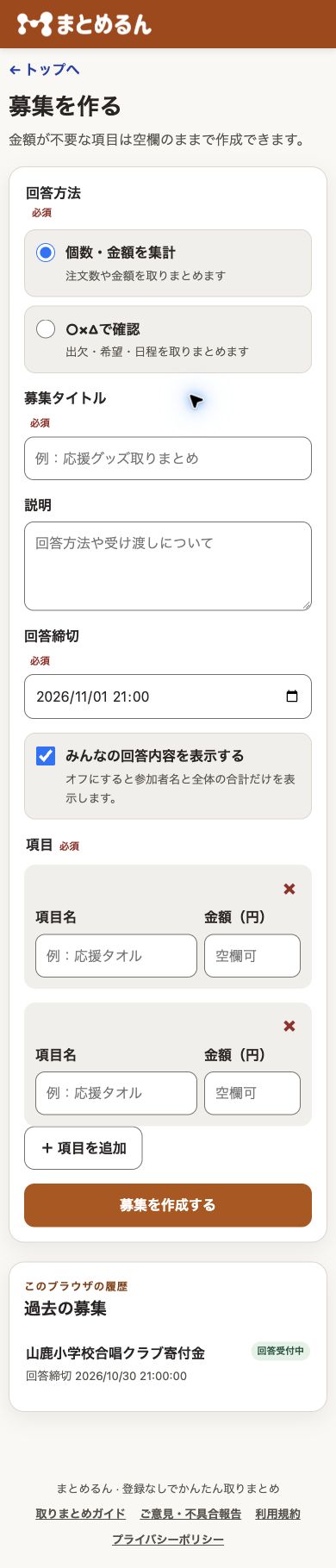
募集作成ページを開き、募集タイトル、説明、回答締切、項目を入力します。人数だけを確認する項目は、金額を空欄にして作成できます。
3. 説明欄に回答ルールを書く
紙では用紙の周辺に書いていた注意事項を、募集の説明欄へまとめます。
- 回答する人の単位(1人1回、1世帯1回など)
- イベントの日時と場所
- 回答締切
- 紙で回答したい場合の連絡先
- 回答後の変更方法
例:「各世帯の代表者が1回入力してください。スマートフォンでの回答が難しい方は、班長へ紙または電話でご連絡ください。班長が代理で入力します。」
4. 募集URLをLINEやメールで送る
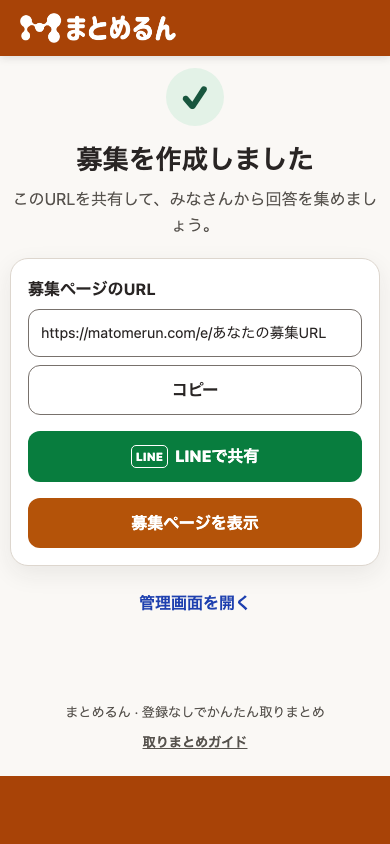
募集作成後に表示されるURLをコピーし、普段使っているLINEグループやメールで送ります。LINEの場合は「LINEで共有」ボタンから案内文付きで送信できます。
紙のお知らせに載せる案内文の例
参加人数の回答はオンラインで受け付けます。ご家族のスマートフォンで下記URLを開き、「回答する」から代表者名と人数を入力してください。回答期限は○月○日です。オンライン回答が難しい方は班長へご連絡ください。
URLは文字数が長いため、紙へ手書きするより、メールやLINEで送る方法が確実です。紙だけで案内する場合は、URLを印刷し、読み間違いが起こらないよう大きく掲載してください。
5. デジタルが苦手な方には代理入力を用意する
スマートフォンを持っていない方や操作に不安がある方へは、紙、電話、対面で回答を受け付け、幹事や担当者が代理で入力します。
代理入力するときは、本人の名前と数量を読み上げて確認し、「オンラインへ代理入力すること」を伝えてください。紙の回答も最終的に同じ募集ページへ入力すると、集計先を1つにできます。
6. 参加者は登録なしで回答する
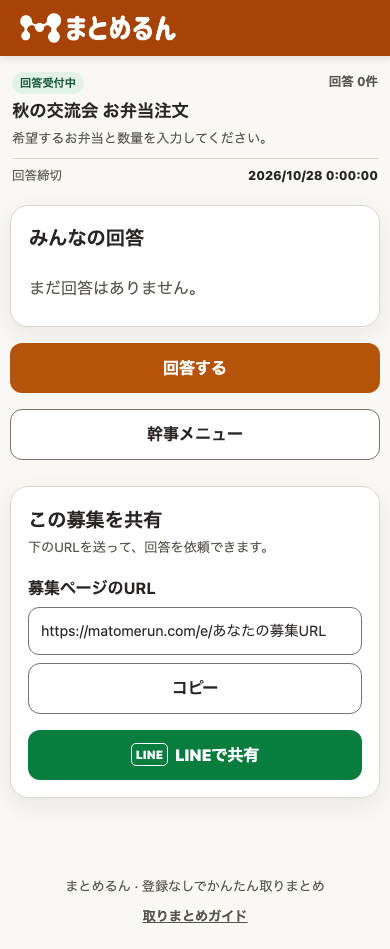
共有されたURLを開くと、募集内容と回答締切が表示されます。会員登録やアプリのインストールは必要ありません。
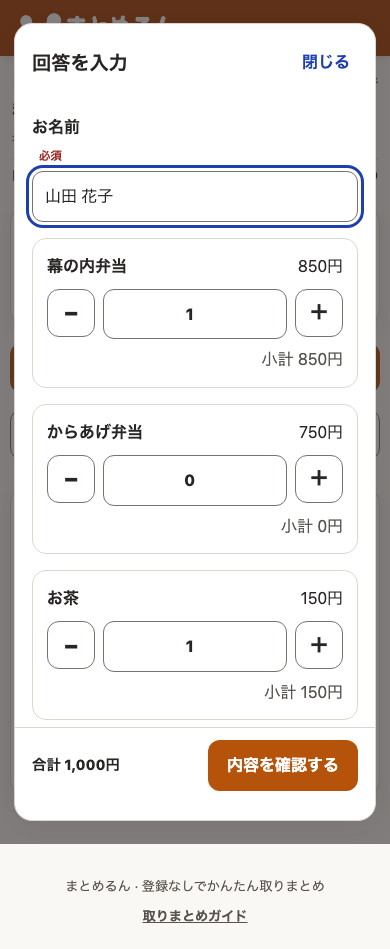
名前と各項目の数量を入力し、確認画面から回答を保存します。
7. 最初は紙とオンラインを併用する
初回から紙を廃止すると、案内を見落とす方や操作できない方が出る可能性があります。最初の1〜2回は、次の方法で併用すると安心です。
- 紙でイベントの概要と回答方法を案内する
- 回答できる方には募集URLから入力してもらう
- 紙や電話で届いた回答は担当者が代理入力する
- 締切後はオンラインの集計結果を正として確認する
慣れてきたら紙の内容を短くし、オンライン回答を中心に移行します。
8. 回答状況を確認して未回答者へ連絡する
「みんなの回答」に表示される回答者名を名簿と照合します。未回答者がいる場合は、締切の2〜3日前に再度案内します。
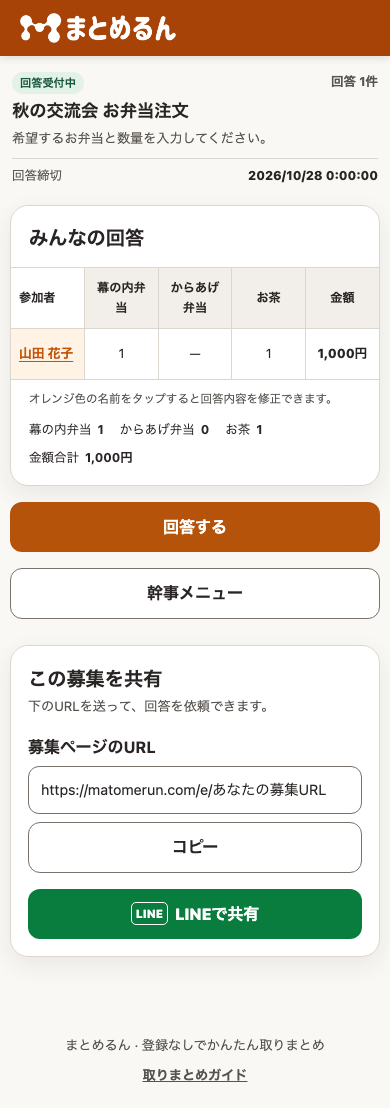
個人ごとの人数や注文内容を他の方に見せたくない場合は、「みんなに回答内容を表示する」をオフにしてください。その場合でも、回答者名と合計数量は確認できます。
9. 回答変更のルールを決める
回答した方は、同じブラウザで募集ページを開き、オレンジ色の自分の名前をタップすると内容を修正できます。
紙とオンラインを併用している間は、「変更も募集ページから行う」「紙で回答した方は担当者へ連絡する」など、変更方法をあらかじめ決めておきましょう。
10. 締切後はCSVを保存・印刷する
「募集内容・回答管理」から集計結果をCSVで出力できます。スマートフォンでは共有メニューから保存先や送信先を選べます。表計算ソフトで開いて保存・印刷すれば、会議資料、発注書、当日の受付名簿などに利用できます。
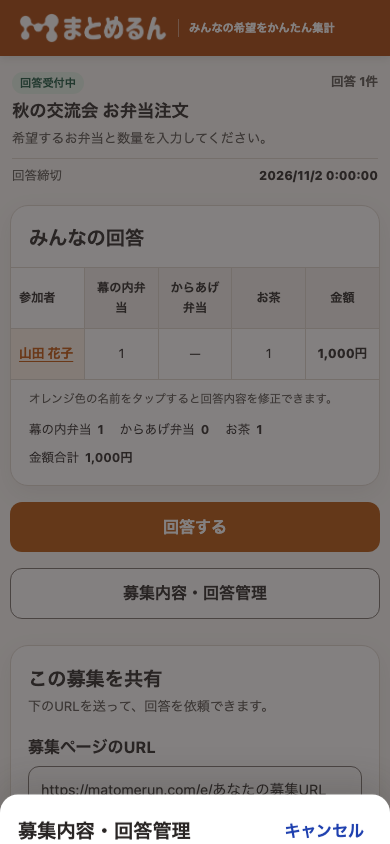
CSVを保存した後に「募集を終了」を選ぶと、新しい回答の受付を停止できます。
オンライン化するときの個人情報への配慮
- 集計に必要のない住所、電話番号、健康情報を入力させない
- 募集URLを不特定多数が見られる場所へ掲載しない
- 回答内容の表示設定を目的に合わせて選ぶ
- 紙で受け取った回答を不要になった後も放置しない
- 代理入力した内容を本人へ確認する
移行前のチェックリスト
- □ 紙の項目から必要な回答だけを選んだ
- □ 1人単位か世帯単位かを決めた
- □ オンライン回答が難しい方の方法を用意した
- □ 回答期限と変更方法を明記した
- □ 紙・電話の回答も同じ募集へ代理入力する担当者を決めた
- □ 回答者一覧と名簿を照合した
- □ 締切後のCSV保存先を決めた
紙とオンラインで二重に届いた回答の扱い
世帯名、受付日、受付方法、代理入力済みかを、担当者の手元で管理します。オンラインの回答一覧へ受付方法が自動表示される機能ではありません。
- 紙を受け取ったら、同じ世帯のオンライン回答がないか確認する。
- 両方に回答があれば、本人へ最新の人数を確認する。2件分を足し合わせない。
- 担当者が残す回答を決め、内容を本人と照合してから重複を整理する。
- 代理入力済みの紙に記録し、再入力を防ぐ。
「紙で回答した方は、オンラインでの再回答は不要です」と案内すると、移行期間の混乱を減らせます。
小さな募集からオンライン化を始めましょう
まずはお弁当の個数や小規模な行事の参加人数など、回答項目が少ない募集から試すのがおすすめです。紙が必要な方への方法を残しながら、回答と集計を1か所へまとめていきましょう。