
この記事で選ぶ回答方法
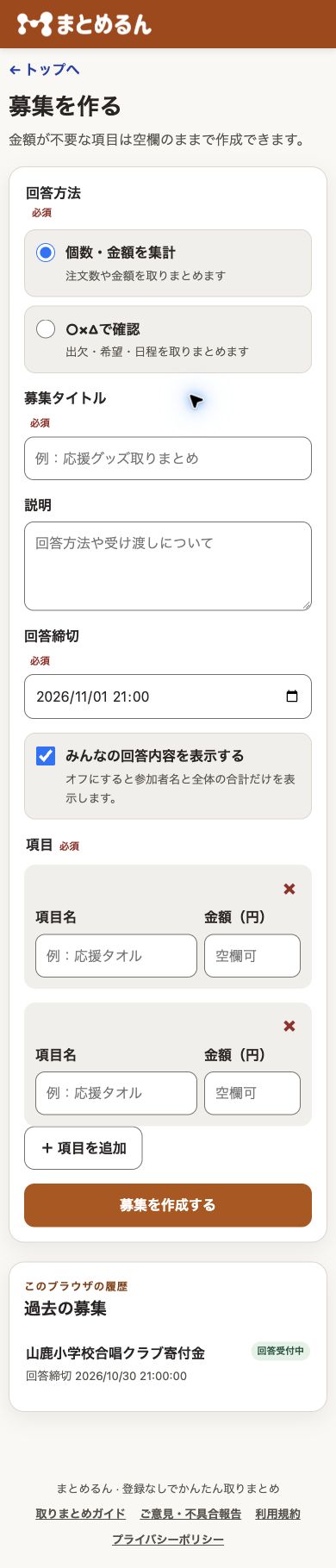
この記事の物販・寄付金集計では「個数・金額を集計」を選びます。商品ごとの注文数や寄付口数を入力でき、単価を設定した項目は金額も自動計算されます。
この記事で分かること
- 寄付金と物販の注文を一つのページで集める方法
- 商品・サイズ・色ごとの数量を自動集計する設定例
- 未回答確認からCSV保存までの実際の運用手順
こんな方におすすめ:部活動の寄付金・物販売上・商品数を一つにまとめたい会計担当者
こんな悩みを解決できます
回答先を一つにまとめる
商品別に自動集計する
回答者名から確認する
時間がない方へ|まずはこの3つ
- 寄付は1口、商品はサイズ・色ごとに項目を作る
- 保護者には1人1回答、変更は同じ画面と案内する
- 締切後に数量・金額・未回答者を照合してCSVを保存する
この記事の範囲:協力会社の選び方ではなく、会社や商品が決まった後の注文・寄付口数の集計方法を説明します。会社を比較したい方は「物販協力会社比較」をご覧ください。
部活動では、遠征費や大会参加費、用具購入費などを補うために、保護者が知り合いへ寄付をお願いしたり、タオルやTシャツなどの物販に協力してもらったりすることがあります。
ところが、保護者ごとに集めた金額や注文数をLINEや紙で報告すると、会計担当がもう一度表へ入力し直す必要があります。「誰から報告が届いたか分からない」「商品の合計数が合わない」「追加や変更を集計へ反映できていない」といった問題も起こりがちです。
まとめるんで保護者ごとの報告先を1つにすると、寄付金額や商品別の数量を自動で合計できます。この記事では、部活動の寄付金集めと物販に活用する方法を紹介します。
この記事の目次 読みたいところから確認できます
こんな取りまとめに便利です
- 各保護者が知り合いから集めた寄付の口数を報告する
- 協賛金や応援金の総額を把握する
- タオル、Tシャツ、カレンダーなどの商品別注文数を集計する
- サイズや色ごとの発注数量を確認する
- 未報告の保護者を回答者名の一覧から確認する
- 締切時点の集計結果をCSVで保存する
保護者が入力すると自動で全体を集計できます
幹事や会計担当が募集ページを作り、そのURLを保護者のLINEグループへ共有します。各保護者は、自分が知り合いから受け付けた寄付の口数や商品ごとの注文数を入力します。
回答が保存されるたびに全体の数量と金額が自動で計算されるため、会計担当が個別のLINEを見ながら表計算ソフトへ転記する作業を減らせます。
実際に使って分かった、集計以外の良さ
娘の部活動で物販や寄付を取りまとめるため、実際の集計を始める前にまとめるんを作りました。手作業で集計した場合との時間比較はしていませんが、保護者それぞれが入力できる形で運用しました。
まとめるんを使うと、各保護者がそれぞれのスマートフォンから自分の分を入力できます。担当者が全員分を転記し直さなくても、回答が保存されるたびに数量と金額が自動で集計されるため、取りまとめを進められました。
実際に使ってみると、便利さだけでなく、回答が増えて合計金額がリアルタイムで上がっていく様子を、皆さんも楽しみにしているように感じました。
一度、入力間違いによって合計金額が驚くほど大きく表示されたこともありました。みんなで驚いた出来事が笑い話になり、自然と会話が増えたように思います。間違えた回答は同じブラウザから修正できるため、正しい数量へ直して集計を続けられました。
集計を楽にするだけではありませんでした。
それぞれが入力し、みんなで結果を見守ることで、取りまとめ自体が部活動のコミュニケーションの一つになりました。
売上・寄付・活動資金は、同じ合計ではありません
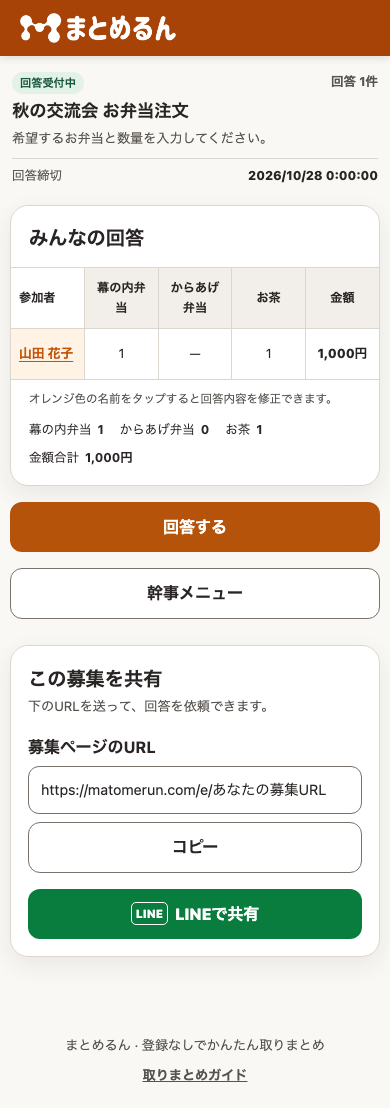
次は説明用の架空例です。応援タオルを1枚1,500円で10枚販売し、1口1,000円の寄付が5口集まったとします。
| 区分 | 計算 | 確認する金額 |
|---|---|---|
| 物販の注文代金 | 1,500円 × 10枚 | 15,000円 |
| 寄付の申込額 | 1,000円 × 5口 | 5,000円 |
| 注文・寄付の合計 | 15,000円 + 5,000円 | 20,000円 |
| 物販の仕入額(例) | 1,000円 × 10枚 | 10,000円 |
送料などが別途かからない仮定なら、活動資金として残る予定額は20,000円−10,000円=10,000円です。画面の20,000円を、そのまま利益や入金済み額として報告しないでください。仕入れ・送料・実際の入金は別の記録と照合します。
同じ募集に寄付と物販を入れる場合も、項目名を分け、商品ごとの数量を使って発注します。寄付の5口を商品10枚に足して「15個」と発注することはありません。
寄付金を取りまとめる場合の作り方
一定額を1口として寄付を募る場合は、金額ごとに項目を作ります。例えば、1口1,000円の協力金なら次のように設定できます。
- 協力金(1口1,000円) 1,000円
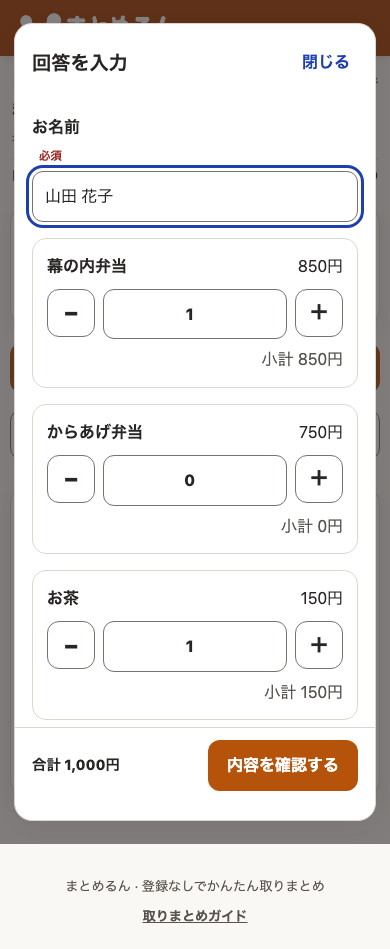
保護者は、自分が知り合いから受け付けた合計口数を数量として入力します。3口なら数量を「3」と入力し、金額は3,000円として自動計算されます。
複数の金額を用意する場合は、次のように項目を分けると合計しやすくなります。
- 応援金 1,000円
- 応援金 3,000円
- 応援金 5,000円
自由な金額を入力する方式より、口数や金額の選択肢を決めておく方が入力間違いを減らせます。団体で寄付金の金額や受け付け方にルールがある場合は、そのルールに合わせて設定してください。
物販を取りまとめる場合の作り方
物販では、商品・サイズ・色の組み合わせごとに項目を分けます。
- 応援タオル 1,500円
- Tシャツ(白・M) 2,500円
- Tシャツ(白・L) 2,500円
- Tシャツ(紺・M) 2,500円
- Tシャツ(紺・L) 2,500円
保護者は、知り合いから受けた注文を商品ごとに合算して入力します。集計画面では商品別の合計数量が表示されるため、そのまま発注数を確認しやすくなります。
寄付金と物販は一つの募集ページにまとめるのがおすすめです
同じ保護者へ寄付金と物販の両方をお願いする場合は、一つの募集ページにまとめるのがおすすめです。保護者は一つのURLを開き、一度の回答で寄付の口数と商品の注文数を入力できます。
- 保護者:複数のURLを探したり、別々に回答したりする必要がない
- 会計担当:寄付金の口数・金額と物販の売上金額を同じ画面で確認できる
- 物販担当:商品・サイズ・色ごとの合計数量をそのまま発注に使える
- 幹事:回答者名を一つの一覧で確認でき、未回答者を把握しやすい
項目名の先頭に「【寄付金】」「【物販】」を付けると、同じページでも用途を区別できます。例えば「【寄付金】応援金 1,000円」「【物販】応援タオル」「【物販】Tシャツ(白・M)」のように登録します。
締切後は一つのCSVにすべての結果を保存できるため、保護者ごとの報告、寄付金額、商品別の発注数量をまとめて確認できます。
取りまとめの手順
1. 集計する単位と締切を決める
「保護者1人につき1回答」など、誰がどの単位で入力するかを先に決めます。寄付金の回収日や商品の発注日より前に、確認時間を取れる回答締切を設定してください。
2. まとめるんで募集を作成する
募集作成ページで、タイトル、説明、回答締切、項目名、単価を入力します。
説明欄には、回答単位、回収方法、締切後の変更方法、問い合わせ先などを記載しておくと、保護者からの質問を減らせます。
3. LINEで保護者へ共有する
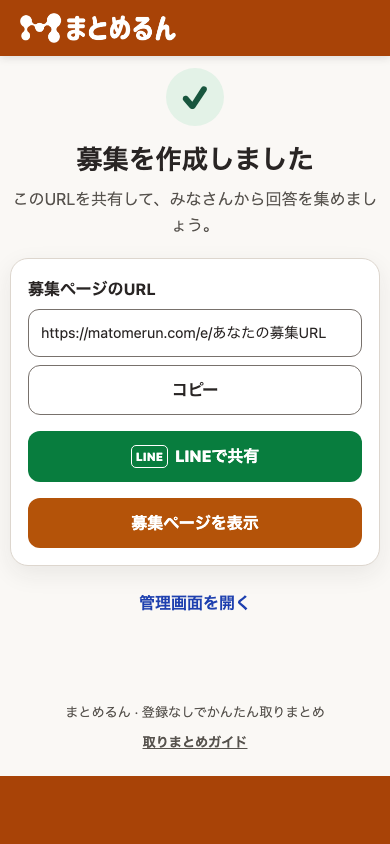
募集作成後の「LINEで共有」ボタンから、保護者のグループへURLを送ります。操作が不慣れな方にも伝わるよう、回答手順を短く添えましょう。
LINEで送る案内文の例
部活動の応援金(または物販注文)の取りまとめを行います。下のURLを開き、「回答する」から保護者名と、知り合いの方から受け付けた合計口数(または商品数)を入力してください。回答期限は○月○日です。入力後に内容が変わった場合は、同じページから修正できます。
4. 各保護者が合計数を入力する
保護者は会員登録をせずに回答できます。知り合い一人ずつではなく、その保護者が受け付けた分をまとめて入力すると、回答者名の一覧も見やすくなります。
5. 未回答者と入力内容を確認する
締切の数日前に回答者名を保護者名簿と照合します。未回答者、同じ保護者による重複回答、極端に多い数量がないかを確認してください。
6. 変更は同じ募集ページから行う
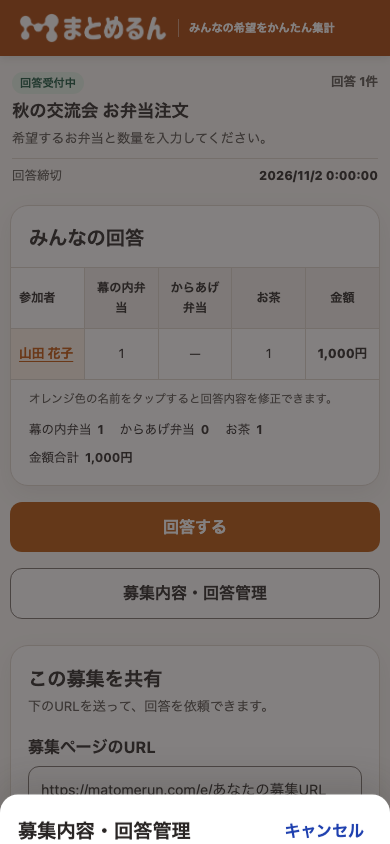
注文や寄付の口数が変わった場合は、新しく回答を追加せず、同じブラウザで募集ページを開いて自分の回答を修正してもらいます。オレンジ色の自分の名前をタップすると回答内容を変更できます。
7. 締切後にCSVを保存する
「募集内容・回答管理」から集計結果をCSVで出力できます。スマートフォンでは共有メニューから保存先や送信先を選べます。寄付金の会計記録や、物販の発注資料として締切時点のCSVを保存しておくと、後から内容を確認しやすくなります。
回答内容を保護者同士に見せたくない場合
各保護者が集めた金額や注文内容を他の保護者へ見せたくない場合は、募集作成時に「みんなに回答内容を表示する」をオフにします。
回答を非表示にすると、参加者(回答者)名の一覧、各項目の合計数量、合計金額だけが「みんなの回答」に表示されます。誰がいくら集めたか、誰がどの商品を何個受け付けたかという個別の内容は公開されません。
個人情報を入力しすぎないようにしましょう
まとめるんには、原則として回答する保護者の名前と合計数だけを入力し、寄付や購入に協力した知り合いの氏名、住所、電話番号などは入力しない運用がおすすめです。
寄付者名簿、領収書、現金の受け渡し記録などが必要な場合は、学校や団体の会計ルールを確認し、必要な情報を適切な方法で別途管理してください。まとめるんの集計結果だけで、会計上必要な記録のすべてを代替できるとは限りません。
集計前のチェックリスト
- □ 保護者1人につき1回答など、入力単位を決めた
- □ 寄付金と物販を一つの募集にまとめ、項目名で区別した
- □ 寄付の1口あたりの金額を明記した
- □ 商品のサイズや色を項目ごとに分けた
- □ 回収日・発注日より前に回答締切を設定した
- □ 保護者名簿と回答者名を照合した
- □ 寄付者や購入者の不要な個人情報を入力させていない
- □ 締切時点のCSVを保存した
部活動の取りまとめを、分かりやすく1か所に
保護者がそれぞれ集めた寄付の口数や物販の注文数を同じページへ入力すれば、全体の数量と金額を自動で確認できます。個別LINEや紙からの転記を減らし、寄付金額の把握や商品の発注にお役立てください。