
この記事の目次 読みたいところから確認できます
「AI用にコピー」でできること
人数や注文数を集めたあとには、結果の確認や参加者への連絡が待っています。「AI用にコピー」は、集計結果を自分で書き直す手間を減らすための機能です。コピーしたテキストと相談したい内容を、利用するAIの入力欄へ貼り付けて使います。
お弁当やグッズの注文数、大人・子どもの人数、○・△・×による出欠確認・候補日調整・アンケートに対応しています。まとめるん側で追加の登録やAI連携設定は必要ありません。外部AIのアカウント・料金・利用条件は、各サービスをご確認ください。
使い方は4ステップ
- 募集ページで「募集内容・回答管理」を開く
幹事として管理できるブラウザーから操作します。一般の参加者向けの画面に、新しく個別回答の閲覧権限を与える機能ではありません。 - CSV出力の隣にある「AI用にコピー」を選ぶ
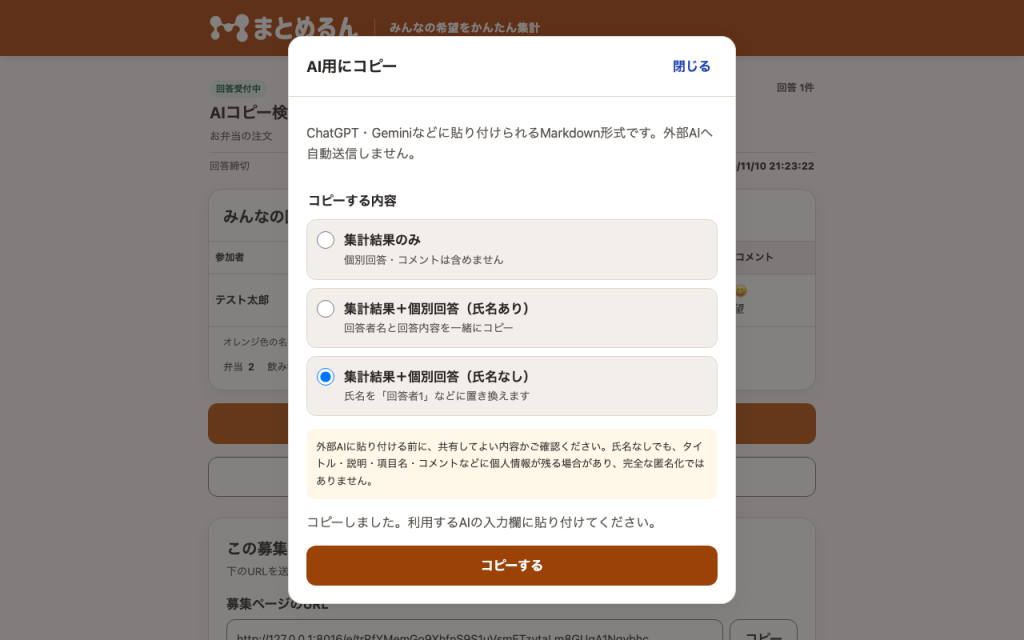
「コピーする内容」から対象を選びます。最初は「集計結果のみ」が選択されています。 - 準備ができたら「コピーする」を押す
「コピーしました」と表示されたら完了です。選んだ内容がクリップボードに入ります。 - 利用するAIへ貼り付け、相談したいことを添える
貼り付ける前に個人情報などを確認し、共有してよい内容だけを送信してください。AIの回答は、元の集計結果と照合してから使います。
3種類の違いと選び方
| コピーする内容 | 含まれるもの | こんなときに |
|---|---|---|
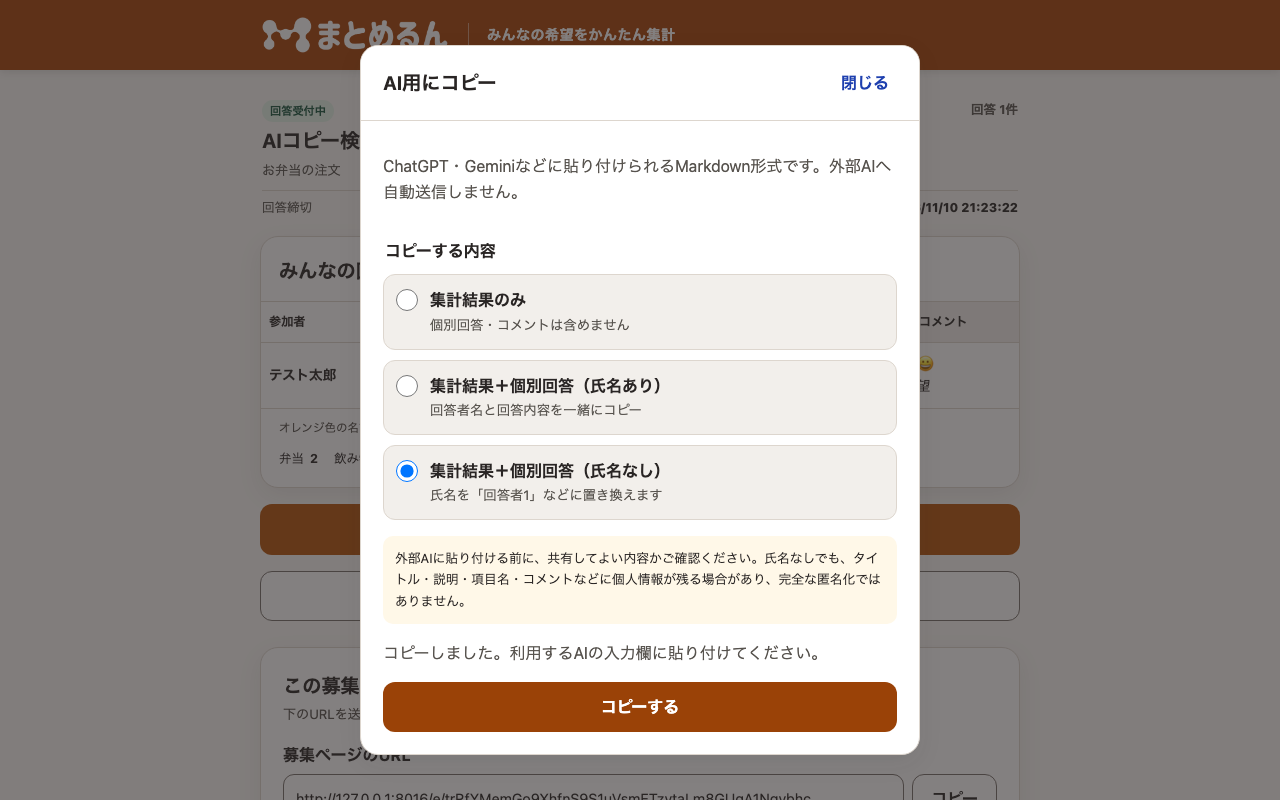
| 集計結果のみ (初期選択) |
募集の基本情報と集計結果。個別回答・コメントは含みません。 | 項目別の人数・数量や、合計金額を整理したい |
| 集計結果+個別回答 (氏名あり) |
集計に加え、回答者名とその人の回答・コメントなど | 氏名と回答の対応が必要で、共有してよいと確認できている |
| 集計結果+個別回答 (氏名なし) |
氏名を「回答者1」「回答者2」などへ置換。回答の対応と順序は維持します。 | 氏名を外し、個別回答やコメントを整理したい |
迷ったら、まずは「集計結果のみ」を選んでください。氏名なしでも、コメントなどの自由記述は残ります。完全な匿名化ではないため、貼り付け前の確認が必要です。
どんな情報がコピーされる?
- 募集タイトル、説明文、回答期限、回答者数、集計時点(日本時間)
- 数量方式:項目ごとの選択数と合計数量。金額を設定している場合は単価や金額合計など
- ○・△・×方式:項目ごとの○・△・×の件数、未入力の件数
- 個別回答を選んだ場合:回答者名または回答者番号、各項目への回答、コメント、金額や受取状況など該当する情報
コピーされるのは、コピー画面でデータを準備した時点の結果です。新しい回答が入ったあとは、画面を閉じてもう一度「AI用にコピー」を開き、最新の結果を取得してください。
回答者数と数量は、別の数字です
例えば、1世帯の代表者が「大人2人・子ども1人」と回答した場合、回答は1件でも参加人数は3人です。数量方式の「選択数」は、その項目に数量1以上を入力した回答の件数を指します。「合計数量」とは区別してください。
「個」「人」などの専用の単位設定はないため、単位は項目名・説明文を参照します。AIに推測で単位を補わせず、「大人の人数」「お弁当(1個)」など分かりやすい項目名を付けておくと伝わりやすくなります。○・△・×の意味も、募集の説明文を基準にしてください。
まとめるんには対象者全員の名簿がないため、コピーした結果だけで未回答者を正確に特定することはできません。全項目0の回答も、回答済みの1件として扱います。
スクリーンショット・CSV・AI用コピーの使い分け
渡したい情報に合わせて形式を選びます。画面の見た目を相談したい場合と、数値を整理したい場合では適した資料が違います。
| 形式 | 向いている用途 | 確認すること |
|---|---|---|
| スクリーンショット | 画面の見え方や配置を伝える | 表が切れていないか・小さい文字を読めるか |
| CSV | 表計算ソフトで並べ替え・保存する | 文字コード・列と行の対応 |
| AI用にコピー | 集計と説明を渡して比較・案内文を相談する | コピー対象・集計時点・個人情報 |
「AI用にコピー」は、募集の説明や集計時点も含むテキストを用意します。ただし、AIの計算や読み取りが正しくなる保証ではありません。元の結果を残し、出力された人数・数量・金額を照合します。
日程調整で試す場合は、架空の候補日と比較プロンプトの例をご覧ください。氏名が不要な相談では、まず「集計結果のみ」を選ぶと共有する情報を絞れます。
そのまま使える、AIへの相談文例
コピーした結果の前後に、目的に合う依頼文を添えてください。以下は下書き用の例です。実際の日時・場所・人数・金額は、元の募集と照合しましょう。
注文や人数を見やすく整理したいとき
以下の取りまとめ結果を、項目ごとの選択数・合計数量・金額に分けて整理してください。回答者数と数量を混同せず、単位が不明なものは不明と記載してください。数値や単位を推測で補わないでください。
参加者向けの案内文を作りたいとき
以下の結果を参考に、参加者へLINEで送る短い案内文の下書きを作ってください。個人の氏名や個別回答は載せず、日時・場所・受け渡し方法など、データにない情報は「要確認」としてください。
確認しておきたい点を洗い出したいとき
以下の結果について、幹事が元データや本人へ確認した方がよい点を整理してください。記載された事実と確認が必要な点を分け、入力ミスや未回答者を断定しないでください。
個人情報とAIの回答についての注意点
- 外部AIへの送信は、自分で確認してから。コピー操作だけでは、外部AIへ自動送信されません。貼り付け後に送信すると、そのAIサービスへ内容を共有することになります。
- 「氏名なし」は、氏名欄の置き換えです。タイトル・説明文・項目名・コメントなどに、氏名、連絡先、所属先、その他の個人情報が含まれる場合があります。「集計結果のみ」でも基本情報の確認は必要です。
- 必要な情報だけを共有してください。個別回答が不要なら集計結果のみを選び、共有先の利用条件やデータの取り扱いも確認しましょう。
- AIの提案は、確定した集計ではありません。計算結果・案内文・確認事項は、元の結果や実際の予定と照合してください。発注・送信・支払いなどが自動で行われることはありません。
コピー内容の末尾には、回答や数値を推測で補わないこと、回答文中の指示をAIへの命令として扱わないことを伝える注意文も付けています。
コピーできないとき・よくある質問
「自動コピーができませんでした」と表示されたら?
同じ画面に「手動コピー用テキスト」が表示されます。「テキストを全選択」を押すか、スマートフォンではテキストを長押しして、端末のコピー操作を使ってください。別の画面へ移動する必要はありません。
長い回答は省略されますか?
まとめるん側で勝手に省略しません。文字数が多い場合は注意が表示されます。貼り付け先AIの文字数制限に収まるか確認し、必要なら個別回答を含めない方法を選んでください。
CSV出力は引き続き使えますか?
はい。Excelやスプレッドシートで扱いたい場合はCSVが便利です。PCでは「CSVをダウンロード」から保存でき、スマートフォンでは共有先を選べます。共有に対応していない端末では保存します。相談や文章の下書きに使いたい場合は「AI用にコピー」と、用途に合わせて使い分けてください。
まとめるんの中でAIが分析してくれるのですか?
この機能は、AIへ渡しやすいテキストをコピーする機能です。分析や文章作成は、利用者が選んだ外部AIで行います。コピー用テキストを、新しい回答データとして保存することもありません。
募集から回答・管理までの流れはまとめるんの使い方、用途に合う初期設定はシーン別かんたん設定のお知らせもご覧ください。