
○△×モードが使えます
参加可否だけなら「○△×で確認」、本文で紹介する大人・子どもの人数やお弁当数を集める場合は「個数・金額を集計」を選びます。人数を集める募集では、金額は空欄で使えます。
この記事で分かること
- イベント回答を効率よく集める12の方法
- 参加者が回答しやすい案内の作り方
- 締切前後の確認と集計のコツ
こんな方におすすめ:イベントの未回答者確認や催促に時間がかかっている幹事
この記事のポイント
案内を短く分かりやすく
締切と目的を明記
回答形式を統一
時間がない方へ|まずはこの3つ
- 案内時に回答内容・締切・所要時間を明記する
- 締切は名簿確定日の1〜2日前に設定する
- 締切3日前と前日に未回答者だけへ再案内する
催促の目安
募集日に全員へ案内 → 締切3日前に未回答者だけへ案内 → 前日に最終案内、の3回を基本にすると、回答済みの方へ何度も通知せずに済みます。
イベントの参加確認では、回答方法が分かりにくい、期限が伝わっていない、回答が複数の連絡手段に分散するといった理由で、幹事の確認作業が増えがちです。
効率よく回答を集めるために大切なのは、「回答する場所を1つにする」「入力項目を迷わせない」「適切なタイミングで案内する」の3点です。この記事では、参加者と幹事の両方に負担をかけにくい進め方を紹介します。
この記事の目次 読みたいところから確認できます
- 催促する前に:返事が止まっている理由を切り分ける
- 回答が集まらない主な原因
- 1. 回答してほしい内容を先に整理する
- 2. タイトルだけで用件が分かるようにする
- 3. 説明欄には5つの情報を書く
- 4. 回答期限は運営上の締切より早めにする
- 5. 回答先を募集ページに統一する
- 6. 最初の案内は短くする
- 7. 回答操作を3ステップで伝える
- 8. 変更できることを伝えて早めの回答を促す
- 9. リマインドは2回を目安にする
- 10. 回答者一覧を名簿と照合する
- 11. 個人ごとの回答を見せたくない場合
- 12. 締切後は結果を保存して募集を終了する
- 回答を効率よく集めるチェックリスト
- まとめるんで参加者の回答を集めましょう
- あわせて読みたい取りまとめのヒント
催促する前に:返事が止まっている理由を切り分ける
「未回答」「未定」「不参加」は別の状態です。返事が少ないときは、同じ案内を繰り返す前に、次の順で確認します。
| 今の状態 | 先に確認すること | 次の対応 |
|---|---|---|
| 回答が1件もない | 送ったURLで募集を開けるか・期限が過ぎていないか | URLと操作案内を確認して再送 |
| △が多い | 予定が決まる時期・会場への連絡期限 | 確定してもらう期限を個別に相談 |
| LINEには返事がある | 募集ページへの入力まで済んでいるか | 入力をお願いするか、了承を得て代理入力 |
| 0の数量回答がある | 注文なし・不参加の回答か | 回答済みとして扱い、未回答に戻さない |
| 一部の名前がない | 代表者名・表記違い・重複がないか | 手元の名簿と照合して個別に確認 |
人数入力には「未定」を表す専用の数値はありません。参加人数が決まらない方へ0を入れるよう案内せず、連絡期限を相談してください。△で現時点の予定を集めたい場合は○△×方式を使います。
回答が集まらない主な原因
- 案内文が長く、何を回答すればよいか分からない
- 回答期限が目立たない
- グループLINE、個別連絡、口頭など回答先が分散している
- 会員登録やアプリのインストールが必要だと思われている
- 回答後に内容を変更できることが伝わっていない
- 幹事が誰まで回答したか把握できていない
まずは参加者が迷う要素を減らし、数分以内で回答できる状態を作りましょう。
1. 回答してほしい内容を先に整理する
募集を作る前に、イベント運営に本当に必要な情報を整理します。項目が多すぎると回答が後回しになりやすいため、必要最低限に絞るのがポイントです。
- 参加する大人の人数
- 参加する子どもの人数
- 必要なお弁当や資料の数量
- 送迎や備品など、事前準備に必要な数量
自由記述で回答してもらうより、「大人」「子ども」「お弁当」のように項目を分けて数量を入力してもらう方が、集計ミスを減らせます。
2. タイトルだけで用件が分かるようにする
募集タイトルは、イベント名と回答内容が一目で分かるようにします。
- 良い例:秋の交流会 参加人数・お弁当確認
- 良い例:10月運動会 保護者参加人数の回答
- 避けたい例:回答お願いします
参加者は複数の案内を受け取っていることがあります。タイトルを具体的にすると、何の募集か判断しやすくなります。
3. 説明欄には5つの情報を書く
説明欄には、次の情報を簡潔に記載します。
- イベントの日時
- 開催場所
- 誰が回答するのか
- 回答後に何へ利用するのか
- 変更や問い合わせの方法
例:「参加人数と当日のお弁当数を確認します。各世帯1回、代表者のお名前で入力してください。締切前までは同じブラウザから回答を修正できます。」
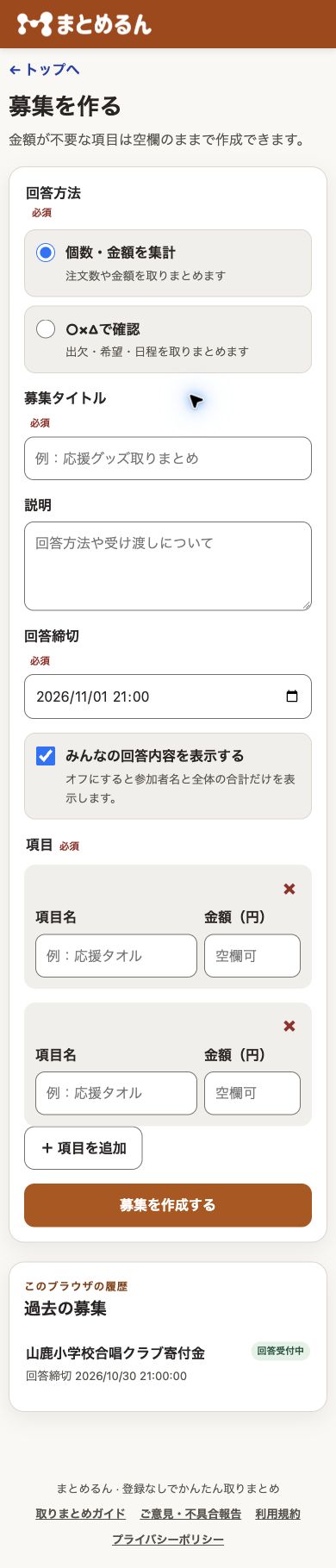
4. 回答期限は運営上の締切より早めにする
名簿提出や発注の直前を回答期限にすると、未回答者への確認や人数変更へ対応できません。実際に人数を確定したい日の1〜2日前を回答期限にすると、確認時間を確保できます。
案内文と募集ページの両方に、同じ期限を明記してください。
5. 回答先を募集ページに統一する
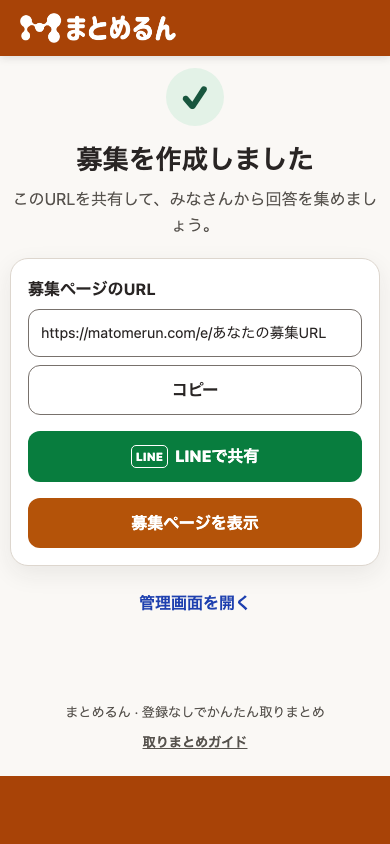
LINE、メール、口頭など複数の方法で案内しても、回答は同じ募集URLから行ってもらいます。「このメッセージへの返信ではなく、URLから回答してください」と一言添えると、回答が分散しにくくなります。
6. 最初の案内は短くする
参加者へ送るメッセージには、用件、期限、募集URLの3点を入れます。詳しい説明は募集ページにまとめると、案内文が読みやすくなります。
【参加人数の確認】秋の交流会の参加人数を確認します。10月25日までに、下のURLから代表者名と人数を入力してください。登録やアプリのインストールは不要です。
「スマートフォンから回答できます」と添えます。所要時間を書く場合は、実際の項目数で操作して確認した目安を伝えてください。
7. 回答操作を3ステップで伝える
デジタル操作に慣れていない方へは、次の3ステップを案内します。
- URLを開く
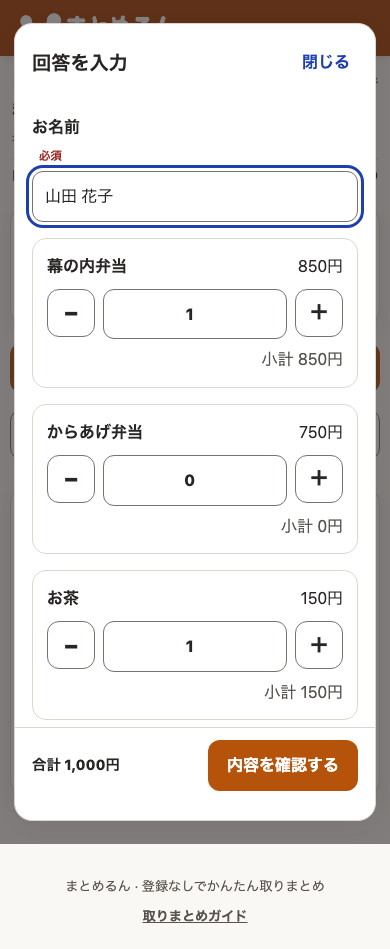
- 「回答する」を押し、名前と数量を入力する(必要ならコメントも入力)
- 内容を確認して「この内容で回答する」を押す
8. 変更できることを伝えて早めの回答を促す
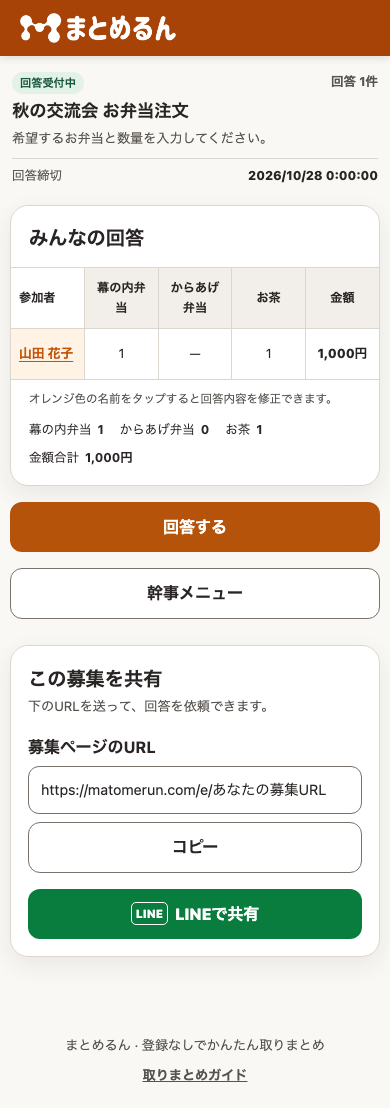
予定が確定していない参加者は、回答を後回しにしがちです。「締切前なら、回答したブラウザから自分の名前をタップして修正できます」と案内すると、現時点の予定で早めに入力してもらいやすくなります。
回答時に「コメント(任意)」へ、送迎や受け取り希望などの補足を添えることもできます。コメントも回答内容と同じ画面から修正できます。
ただし、端末やブラウザを変えると自分の回答として認識されないため、最初に回答したブラウザを使用してもらってください。
9. リマインドは2回を目安にする
案内を何度も送ると負担になります。まずは次の2回を目安にします。
- 1回目:締切の2〜3日前
- 2回目:締切当日の朝または前日
【回答期限のお知らせ】交流会の参加人数回答は明日までです。未回答の方は、下のURLから入力をお願いします。すでに回答済みの方はご対応不要です。
全体への案内後も未回答の方がいる場合は、グループ内で名指しせず、必要に応じて個別に確認します。
10. 回答者一覧を名簿と照合する
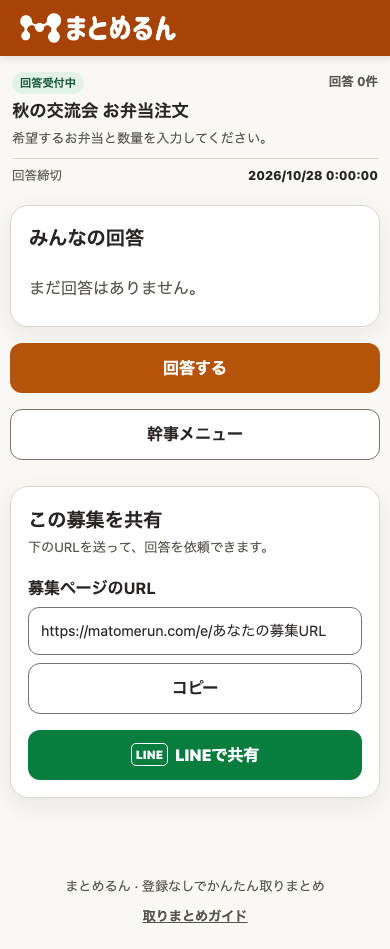
募集ページの「みんなの回答」で、回答者名と件数を確認します。参加予定者の名簿と照合し、次の点をチェックします。
- 未回答者がいないか
- 同じ人が重複して回答していないか
- 家族・世帯単位と個人単位が混在していないか
- 入力された人数が不自然に多くないか
11. 個人ごとの回答を見せたくない場合
参加人数や注文内容を参加者同士に見せたくない場合は、「みんなに回答内容を表示する」をオフにします。非表示の場合は、回答者名の一覧、項目ごとの合計数量、合計金額が表示され、個人ごとの詳しい内容とコメントは公開されません。コメントは募集を管理する幹事が確認できます。
12. 締切後は結果を保存して募集を終了する
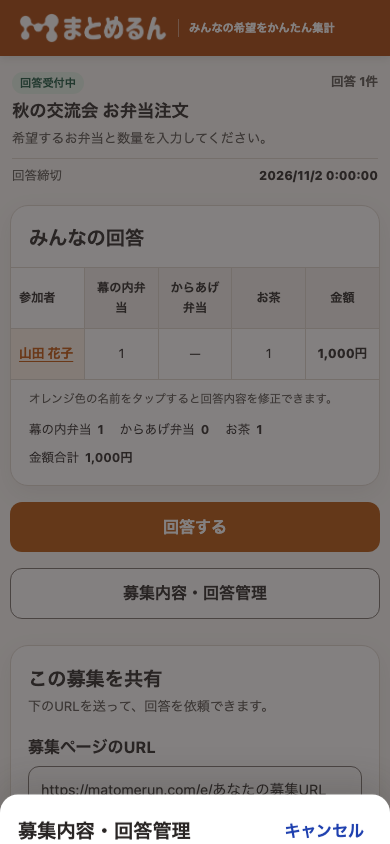
回答がそろったら、「募集内容・回答管理」から集計結果をCSVで保存します。名簿作成や発注を行う場合は、確定時点の記録として保管しておくと安心です。
その後「募集を終了」を選ぶと、新しい回答の受付を停止できます。募集を削除すると回答も消えて復元できないため、必要な結果を保存してから操作してください。
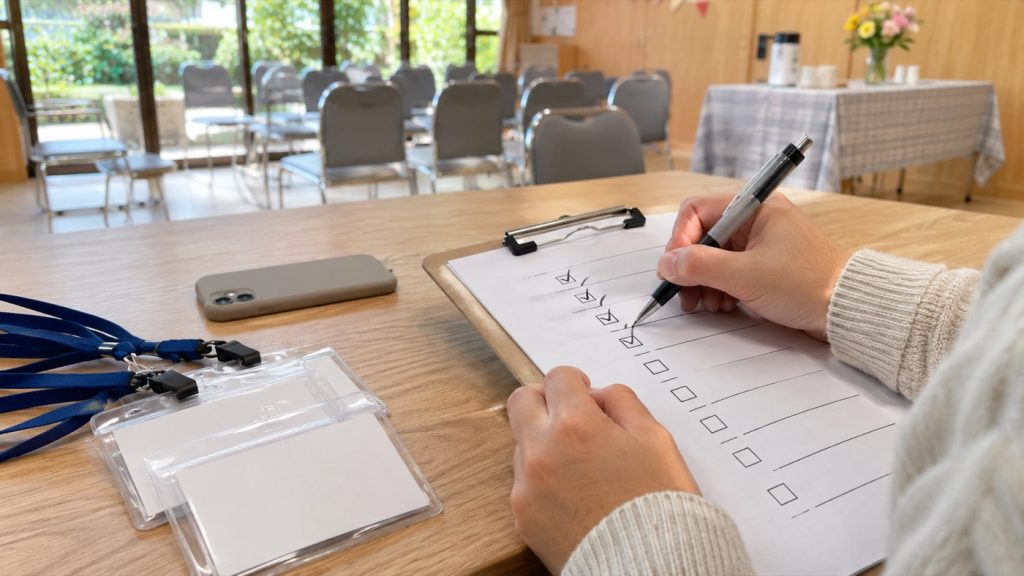
回答を効率よく集めるチェックリスト
- □ 回答項目を必要最低限に絞った
- □ タイトルだけでイベントと用件が分かる
- □ 日時、場所、回答対象を説明欄に書いた
- □ 運営上の締切より早めに回答期限を設定した
- □ 回答先を1つの募集URLに統一した
- □ 登録やアプリが不要だと伝えた
- □ 回答の修正方法を案内した
- □ 締切前にリマインドした
- □ 回答者一覧と名簿を照合した
- □ 確定時点のCSVを保存した
まとめるんで参加者の回答を集めましょう
登録不要の募集ページを作り、URLを共有するだけで回答を1か所へ集められます。参加人数や必要数量も自動で集計されるため、幹事の確認・転記作業を減らせます。