

LINEで出欠・人数を集めたい方へ
LINEには回答用URLを送り、回答はまとめるんの募集ページへ集めます。参加可否だけなら「○△×で確認」、家族の人数や注文数なら「個数・金額を集計」を選びます。作成・回答ともに無料、登録不要です。
LINEのトークを自動で読み取る機能ではありません。参加者にURLから入力してもらう方法です。
目的に合う回答方法を選びましょう
注文数を集める場合は「個数・金額を集計」、参加できるかを確認する場合は「○△×で確認」を選びます。1つの募集で使う回答方法を最初に決めてから、LINEでURLを共有してください。
この記事で分かること
- LINEで注文や参加人数を集める基本手順
- そのまま使える案内文の例
- 回答漏れ・集計ミスを防ぐポイント
こんな方におすすめ:LINEグループの返信を転記・集計している幹事
この記事のポイント
URLと締切を明記
入力先を一つに集約
修正方法も先に案内
時間がない方へ|まずはこの3つ
- 回答項目と締切を決めて募集を作る
- LINEには募集URL・締切・所要時間だけを送る
- 未回答者だけに締切3日前と前日に案内する
この記事の範囲:LINEは連絡手段、まとめるんは回答・集計の場所として使い分ける方法を説明します。基本操作だけを確認したい方は「まとめるんの使い方」をご覧ください。
LINEグループでお弁当の注文やイベントの参加人数を確認すると、返信が他の会話に埋もれたり、後から変更した人を見落としたりしがちです。
「まとめるん」を使えば、LINEには募集URLを1つ送るだけ。参加者はURLから回答し、数量や金額は自動で集計されます。この記事では、募集の作り方からLINEでの案内、締切後の確認までを順番に説明します。
この記事の目次 読みたいところから確認できます
LINEの返信・日程調整・回答URLをどう使い分ける?
少人数で返事を見落とさず確認できるなら、トークへの返信でも取りまとめられます。大切なのは、案内の中で回答先を一つに決めることです。
| 集めたい内容 | 進め方 |
|---|---|
| 数人の参加・不参加 | LINEの返信を担当者が確認する |
| 複数候補日の都合 | LINEの日程調整、または候補日調整用のURLを共有する |
| 大人・子ども別の人数 | 人数を入力できる回答URLを共有する |
| 商品別の注文数と金額 | 数量方式の回答URLを共有する |
LINE標準の日程調整の操作はLINE公式ヘルプにあります。この記事では、LINEを連絡に使い、人数や注文数の入力・集計をまとめるんへ集約する方法を説明します。開催日そのものを相談したい方は候補日調整の記事へ進んでください。
LINEだけで取りまとめると起こりやすいこと
- 「参加します」「2人です」など回答形式がそろわない
- スタンプや別の会話に回答が埋もれる
- 個別LINEとグループLINEに回答が分散する
- 回答後の変更を見落とす
- 幹事が表計算ソフトへ転記するときに間違える
LINEは募集の案内に使い、実際の回答は1つの募集ページへ集めると、確認と集計が簡単になります。
1. 取りまとめたい内容を決める
まず、何を回答してもらうか整理します。
- 参加人数:大人、子ども、送迎希望など
- お弁当注文:商品ごとの個数
- グッズ注文:商品、色、サイズごとの個数
- 備品確認:必要な物品の数量
自由入力ではなく、幹事が回答項目を用意するのがポイントです。「大人」「子ども」のように区分を分けると、必要な人数を正確に集計できます。
2. まとめるんで募集を作成する
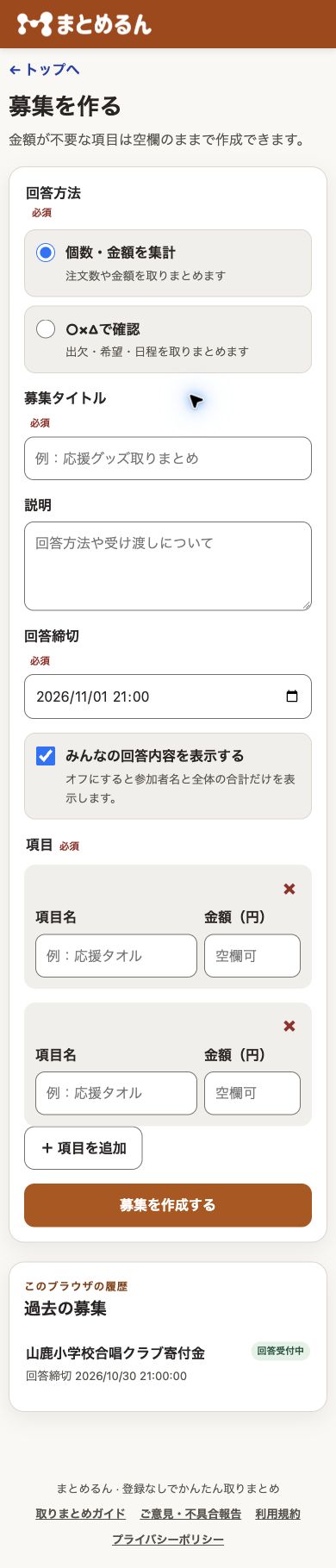
募集作成ページを開き、タイトル、説明、回答締切、回答項目を入力します。
説明欄には、開催日時、集合場所、支払い方法、変更可能な期限などを書いておくと、LINE上で同じ質問に何度も答える手間を減らせます。
3. 「LINEで共有」を押す
募集を作成すると、募集専用URLと「LINEで共有」ボタンが表示されます。ボタンを押し、送信する友だちまたはグループを選びます。
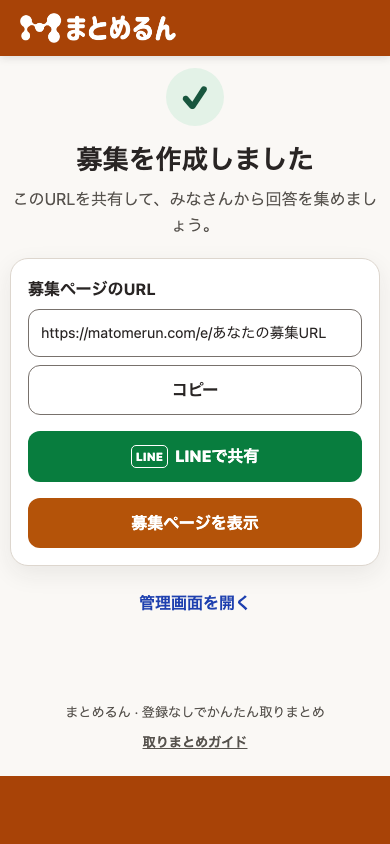
共有文には、デジタル操作が苦手な方にも分かりやすい次の案内が自動で含まれます。
- 募集URLを開く
- 「回答する」を押して、名前と数量を入力する(必要ならコメントも入力)
- 内容を確認して回答を保存する
4. LINEへ補足メッセージを送る
自動で作成される案内に加えて、締切や回答対象を一言添えると回答率が上がります。
参加人数を確認する場合の例文
交流会の参加人数を確認します。家族で参加する方は、大人・子どもそれぞれの人数を入力してください。回答締切は10月25日です。欠席の方も、名前を入力し、大人・子どもの人数を両方0にして回答してください。
お弁当を注文する場合の例文
当日のお弁当を取りまとめます。下のURLから希望するお弁当と数量を入力してください。注文しない方も、名前を入力し、すべての商品の数量を0にして回答してください。締切後の変更は発注に間に合わない場合があります。
グッズを注文する場合の例文
イベントグッズの注文を受け付けます。サイズと色を確認し、必要な数量を入力してください。入力後は、募集ページで自分の名前をタップすると締切前まで修正できます。
5. 参加者がURLから回答する
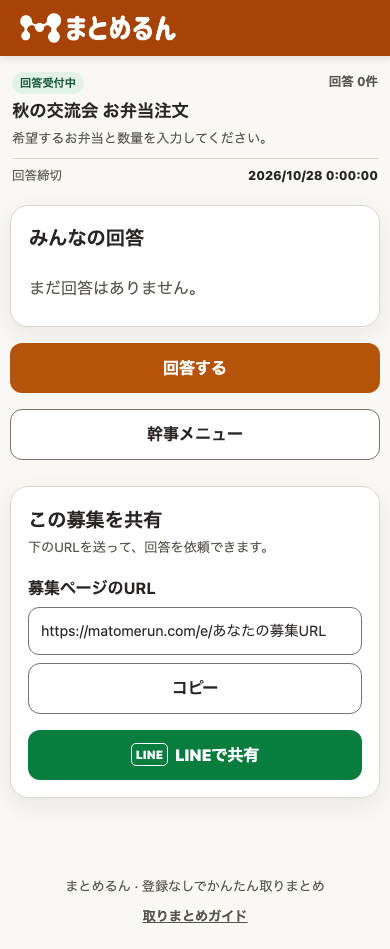
LINEで届いたURLを開くと、募集タイトル、締切、現在の回答状況が表示されます。「回答する」を押して入力を始めます。
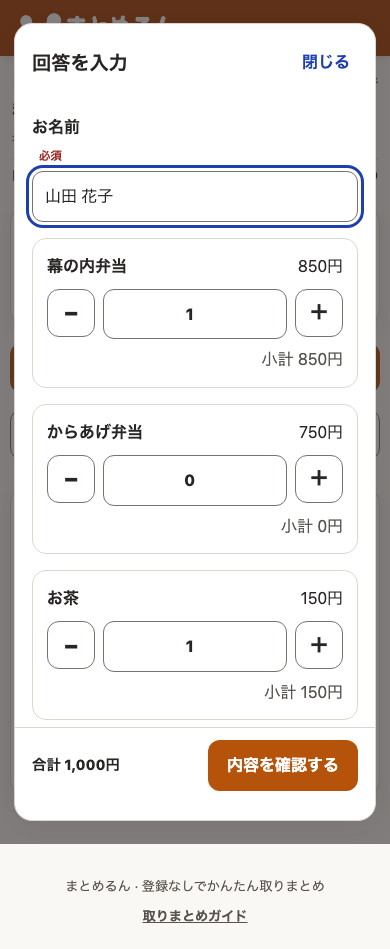
名前と各項目の数量を入力します。受け取り希望日や連絡事項など、数量だけでは伝えにくい補足がある場合は「コメント(任意)」へ入力できます。「内容を確認する」を押し、確認画面で問題がなければ「この内容で回答する」を押して完了です。
6. 回答内容を変更したいとき
回答後、同じブラウザで募集ページを開くと、自分の名前がオレンジ色で表示されます。名前をタップすると、回答内容とコメントを修正できます。
別のスマートフォンや別のブラウザからは、自分の回答として認識されないため、最初に回答したブラウザを使用してください。
7. LINEで未回答者へリマインドする
締切の1〜2日前に、LINEグループへ短いリマインドを送ります。募集URLをもう一度添えると、過去のメッセージを探す手間がありません。
【回答締切のお知らせ】取りまとめの回答期限は明日です。まだの方は、下のURLからご回答をお願いします。すでに回答済みの方はご対応不要です。
グループ内で個人名を挙げると負担に感じる方もいるため、必要に応じて未回答者へ個別に案内しましょう。
8. 幹事が回答と合計を確認する
募集ページの「みんなの回答」では、回答者ごとの内容と、項目ごとの合計数量・合計金額を確認できます。
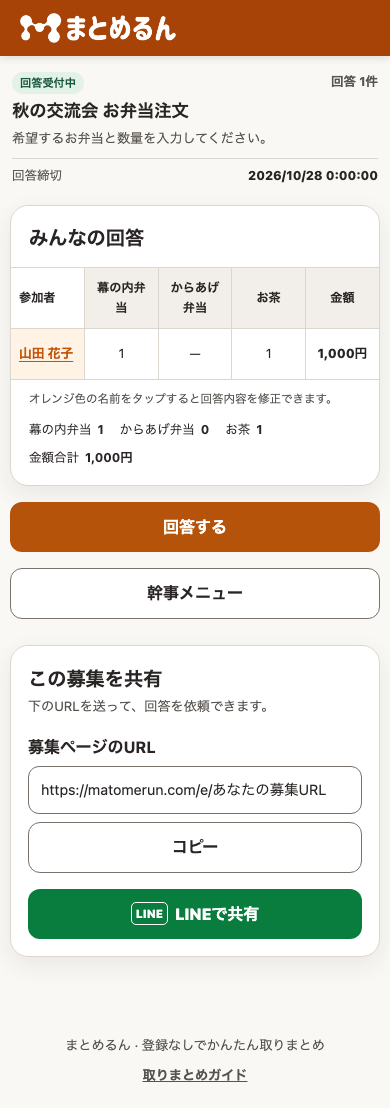
個人ごとの回答を他の参加者に見せたくない場合は、募集作成時または募集内容の編集画面で「みんなに回答内容を表示する」をオフにしてください。その場合も、参加者名と全体の合計は確認できます。回答に添えられたコメントも一般の回答者には表示されず、募集を管理する幹事が確認できます。
9. 締切後はCSVを保存する
「募集内容・回答管理」から、回答結果をCSV形式で出力できます。スマートフォンでは共有メニューから保存先や送信先を選べます。お弁当やグッズを発注する場合は、発注時点のCSVを保存しておくと、後から回答が変更されたときも確認できます。
LINE取りまとめを成功させるチェックリスト
- □ 回答項目を分かりやすく分けた
- □ 締切、場所、支払い方法を説明欄に記載した
- □ 回答先をまとめるんのURLに統一した
- □ LINEの案内に回答期限を明記した
- □ 締切前に募集URLを再送した
- □ 未回答者と重複回答を確認した
- □ 締切後に集計結果を保存した
LINEでは返事をもらったのに、回答一覧にいないとき
LINEの「参加します」という返信や既読は、まとめるんへ自動登録されません。募集ページの「この内容で回答する」まで完了したか確認します。
ご連絡ありがとうございます。人数をまとめて確認するため、下のURLにも入力をお願いします。家族の人数は代表者1人分の回答にまとめてください。すでに入力済みでしたら、再回答は不要です。
回答URL:(募集URL)
代理入力した場合は本人へ伝え、同じ回答を重ねて登録しないようにします。回答済みの名前と手元の対象者名簿を照合し、未回答だけに連絡しましょう。
まとめるんをLINEで共有してみましょう
募集を作成して「LINEで共有」を押すだけで、回答方法の案内と募集URLを送信できます。回答が1か所にまとまるため、幹事がLINEの返信を数え直す必要もありません。