
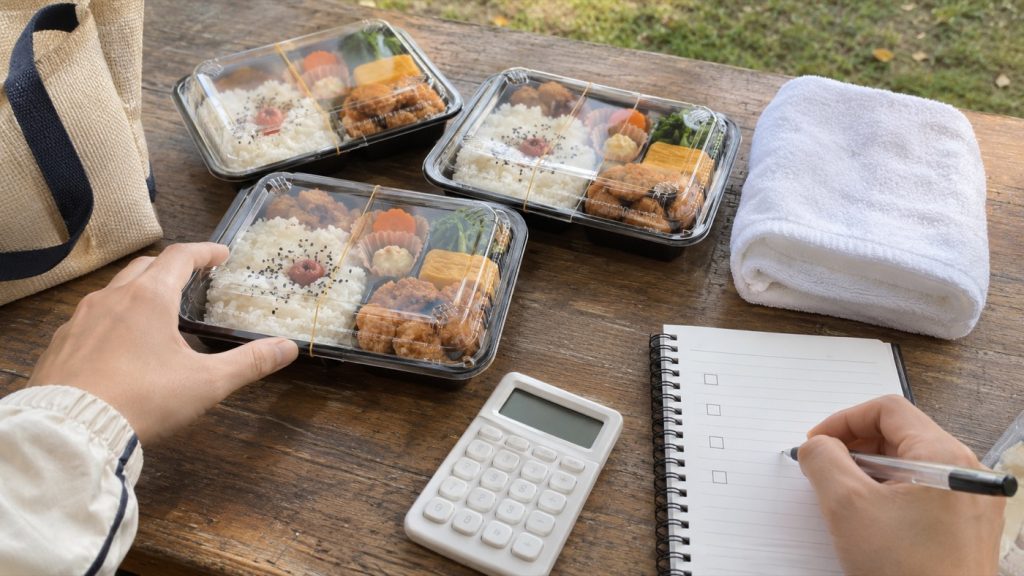
商品ごとの注文数を集めたい方へ
商品名・サイズ・色ごとに項目を作り、参加者に必要な数量を入力してもらうと、注文数を自動集計できます。まとめるんは無料・登録不要。URLをLINEで共有でき、単価を設定すれば金額も計算できます。
発注や支払いを代行するサービスではありません。最後に数量と注文先の条件を確認して、幹事が発注します。
この記事で選ぶ回答方法
この記事の注文集計では「個数・金額を集計」を選びます。商品名と必要に応じて単価を登録すると、注文数と合計金額を自動集計できます。
この記事で分かること
- お弁当・グッズ注文の集計ミスを防ぐ8つのコツ
- 商品・サイズ・個数を分かりやすく設定する方法
- 締切後の確認と発注に使える運用方法
こんな方におすすめ:お弁当やグッズの発注・集金ミスを減らしたい幹事
この記事のポイント
項目名を具体的に
自動集計で照合
締切後にCSV保存
時間がない方へ|まずはこの3つ
- 商品・サイズ・色ごとに項目を分ける
- 実際の発注日の1〜2日前を回答締切にする
- 締切時点のCSVを保存してから発注する
締切後の変更ルール例
「10月25日18時で回答を確定します。以後の変更は幹事へ連絡してください。発注後は変更できない場合があります」と案内しておくと、回答画面と発注内容の食い違いを防げます。
お弁当やイベントグッズの注文を取りまとめるとき、「誰が何をいくつ頼んだか分からない」「集計した数量と届いた数量が合わない」「代金を受け取ったか確認できない」といった問題が起こりがちです。
この記事では、注文の聞き間違いや転記ミスを減らし、締切から受け渡しまでをスムーズに進めるコツを紹介します。
この記事の目次 読みたいところから確認できます
注文集計の完成例:3件の回答から、何個発注する?
以下は架空の弁当注文です。唐揚げ弁当700円、お茶100円として、3人が回答した場合を見てみましょう。
| 回答者 | 唐揚げ弁当 | お茶 | 代金 |
|---|---|---|---|
| Aさん | 2個 | 2本 | 1,600円 |
| Bさん | 1個 | 0本 | 700円 |
| Cさん | 0個 | 0本 | 0円 |
| 合計 | 3個 | 2本 | 2,300円 |
回答は3件、弁当を注文した人は2人、発注する弁当は3個です。Cさんも回答済みなので催促の対象にはしません。弁当とお茶を足した5点を「5食」として発注しないよう、商品別に確認します。
単発の行事で数量を集めるなら、注文数確認から始められます。毎日の弁当発注・決済まで一体化したい場合は、弁当注文.comのような専用サービスも比較対象です。まとめるんは数量・金額の取りまとめ用で、注文先への送信や決済は行いません。
間違いが起こりやすい3つの場面
1. LINEや口頭で回答が分散する
個別LINE、グループLINE、口頭、紙など回答方法が複数あると、転記漏れや二重登録が起こりやすくなります。回答先はできるだけ1か所にまとめましょう。
2. 商品名や種類の呼び方が人によって違う
「幕の内」「幕の内弁当」「A弁当」のように表記が揺れると、集計時に同じ商品か判断できません。回答者に自由入力してもらうのではなく、幹事が項目名を先に用意するのが安全です。
3. 回答後の変更が幹事へ伝わらない
締切前に数量を変更したつもりでも、幹事の集計表へ反映されていないことがあります。変更も同じ募集ページから行うルールにすると、最新の回答を確認できます。
コツ1:商品を1項目ずつ登録する
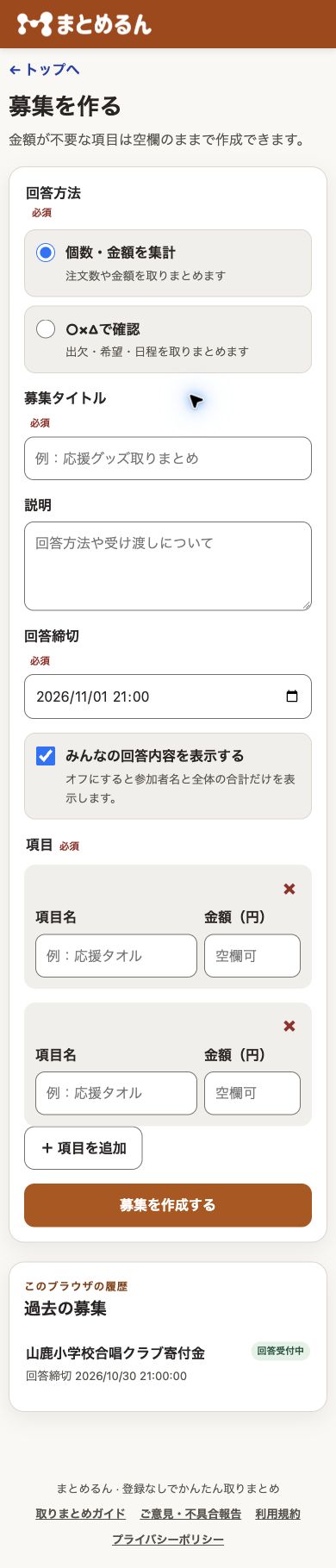
お弁当やグッズの種類ごとに、項目を分けて登録します。商品名は、注文先のメニューや申込書と同じ表記にすると照合しやすくなります。
- 幕の内弁当 850円
- からあげ弁当 750円
- お茶 150円
- イベントTシャツ(M) 2,500円
- イベントTシャツ(L) 2,500円
サイズや色があるグッズは、「Tシャツ(M・白)」のように組み合わせごとに項目を作ると、発注時の数え間違いを防げます。
コツ2:説明欄に必要事項をまとめる
回答者から同じ質問を何度も受けないよう、募集の説明欄に次の内容を記載します。
- 受け渡し日時と場所
- 支払い方法と支払期限
- 注文後のキャンセルや変更が可能な期限
- アレルギー対応の可否
- 問い合わせ先
アレルギー情報のような健康に関する情報は、募集ページへ詳しく書き込ませず、必要に応じて幹事へ個別に確認してもらう方が安全です。
コツ3:回答締切を「発注日の前」に設定する
発注直前を回答締切にすると、未回答者への確認や数量の見直しができません。発注日の1〜2日前など、幹事が最終確認できる余裕を設けましょう。
締切案内には「締切後の変更は幹事へ連絡してください」と添えておくと、発注後の変更による食い違いを減らせます。
コツ4:回答方法を1つに統一する
募集URLをLINEやメールで共有し、「注文はこのページから回答してください」と案内します。口頭で依頼された場合も、可能であれば本人に募集ページから入力してもらいましょう。
幹事が代理入力する場合は、入力後に本人へ内容を見せて確認してもらうと安心です。
コツ5:締切前に未回答者と重複回答を確認する
締切の前日に、回答者名の一覧を確認します。参加予定者の名簿がある場合は、次の点を照合してください。
- 回答していない人がいないか
- 同じ人が二重に回答していないか
- 名前の表記違いで別人として扱われていないか
- 数量が極端に多くないか。すべて0の回答は「注文なし」の意思として確認する
コツ6:発注前に「人数・数量・金額」を3方向から確認する
集計結果をそのまま発注する前に、次の3点を確認します。
- 回答人数:参加予定者数と大きく違っていないか
- 商品数量:各商品の合計と、回答者ごとの数量を照合できるか
- 合計金額:商品別の数量×単価と、画面の合計金額が一致しているか
コツ7:CSVを保存して発注時点の記録を残す
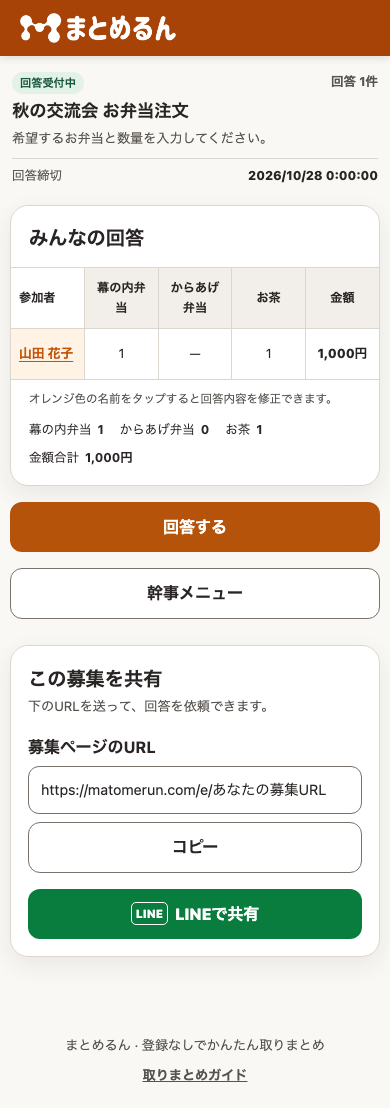
回答締切後は、「募集内容・回答管理」から集計結果をCSV形式で出力できます。スマートフォンでは共有メニューから保存先や送信先を選べます。発注した時点のCSVを保存しておくと、後から回答が変更された場合でも、どの内容で発注したか確認できます。
通常はUTF-8(推奨)を選び、古い日本語版Excelで文字化けする場合はShift_JISを選択してください。
コツ8:受け渡し時に受取状況を更新する
代金や商品の受け渡しがある場合は、「募集内容・回答管理」の回答管理で受取状況を確認します。受取済みにした後で回答数量を変更すると「要再確認」になるため、金額の差異にも気づきやすくなります。
回答内容を他の人に見せたくない場合
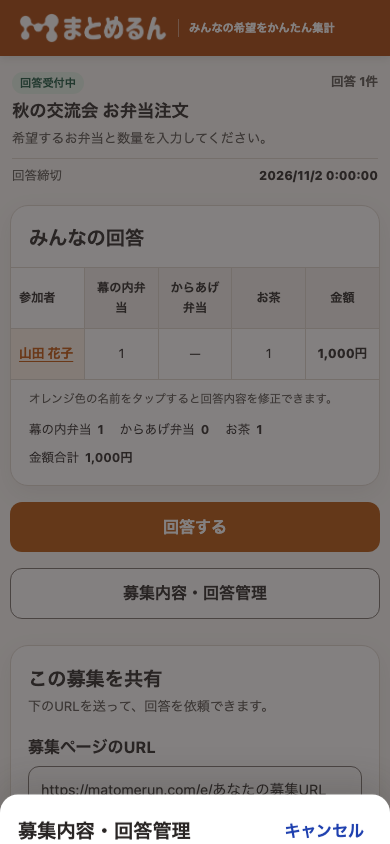
注文内容や金額を参加者同士に見せたくない場合は、募集作成時に「みんなに回答内容を表示する」をオフにします。
非表示にした場合は、参加者名の一覧と各項目の合計数量、合計金額が表示され、個人ごとの詳しい注文内容は公開されません。
発注前の最終チェックリスト
- □ 回答方法を募集ページに統一した
- □ 商品名、サイズ、色を項目ごとに分けた
- □ 単価を正しく入力した
- □ 受け渡し日時、場所、支払い方法を説明欄に記載した
- □ 発注前に確認時間を取れる締切を設定した
- □ 未回答者と重複回答を確認した
- □ 商品別の合計数量と合計金額を確認した
- □ 発注時点のCSVを保存した
まとめるんで注文を集計してみましょう
項目と金額を登録してURLを共有すれば、回答者ごとの注文と全体の合計を自動で確認できます。紙やLINEから表計算ソフトへ転記する手間を減らし、注文ミスの防止にお役立てください。